





 سامسونگ
 اپل
اپل
 شیائومی
 نوکیا
نوکیا
 دوجی
دوجی
 تی سی ال
 ریلمی
ریلمی
 وکال
وکال
 داریا
داریا
 هندزفری
 ساعت هوشمند
 شارژر گوشی
 پاور بانک
 جارو شارژی/روباتیک
 لوازم جانبی خودرو
 سلامت و زیبایی
 خانه و آشپزخانه
 کامپیوتر و شبکه
 اسپیکر
 پلی استیشن
 لوازم جانبی کنسول
 ایکس باکس
 ادمین سایت
چگونه در آیفون والپیپر متحرک GIF بگذاریم؟ راهنمای گامبهگام تبدیل به Live Photo
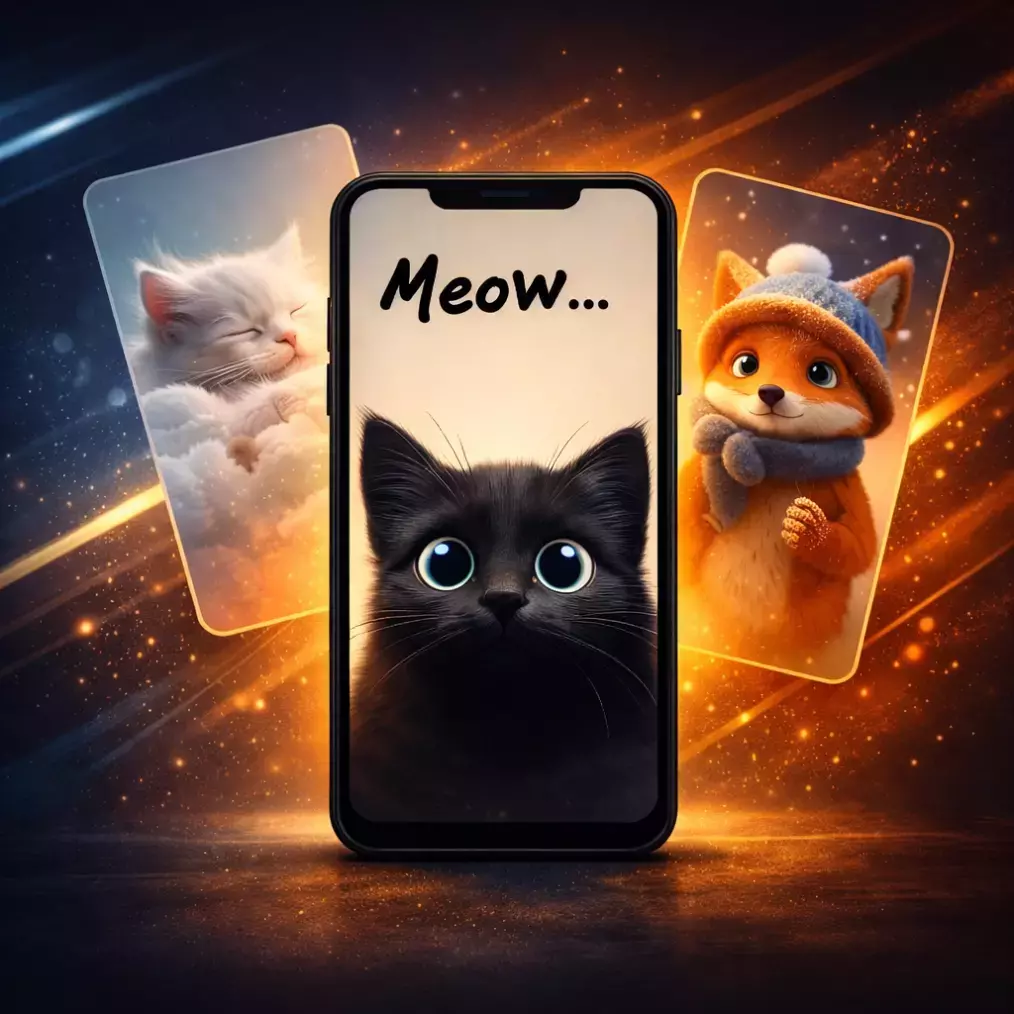
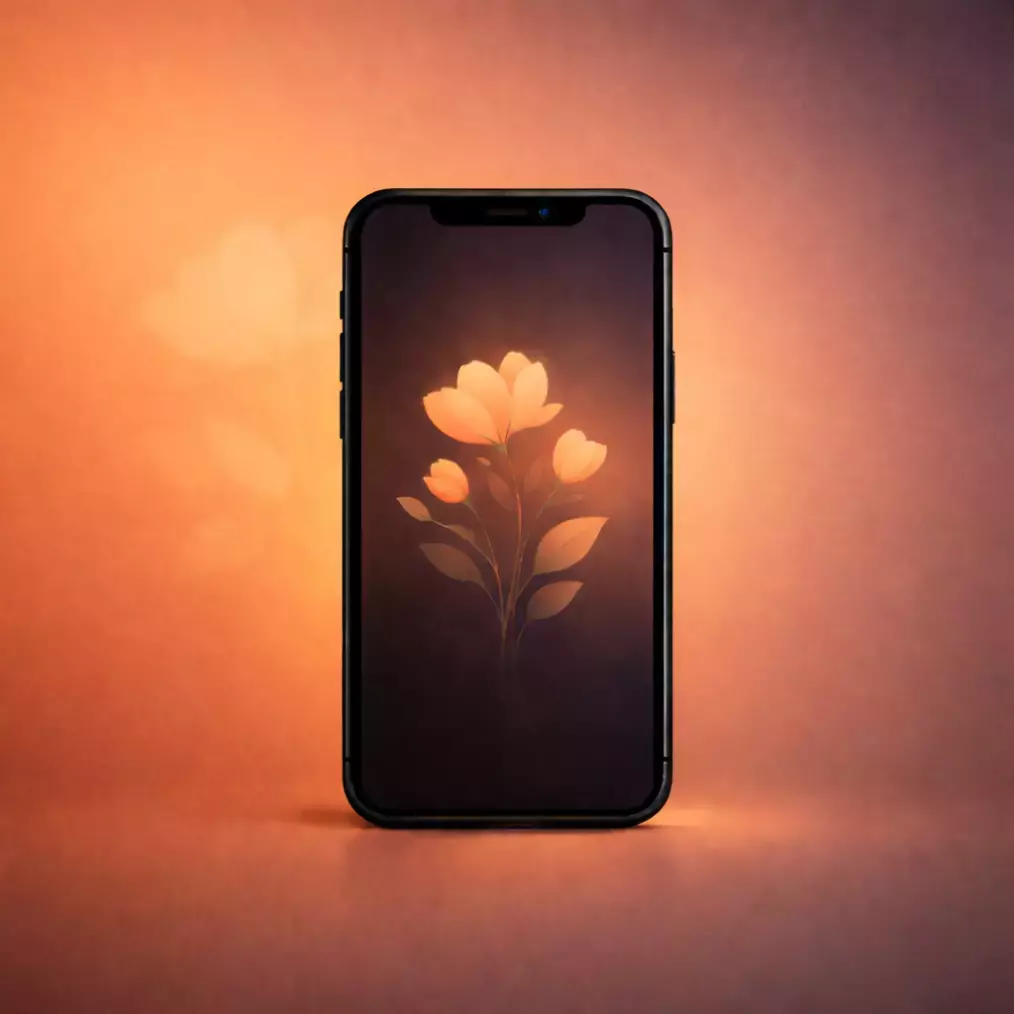
شخصیسازی صفحه قفل و هوماسکرین یکی از پرطرفدارترین قابلیتهای سیستمعامل iOS است. کاربران همواره به دنبال روشهایی هستند تا محیط کاربری تلفن همراه خود را پویاتر و چشمنوازتر سازند. یکی از پرتکرارترین پرسشها این است که آیا میتوان یک تصویر گیف (GIF) را به عنوان پسزمینه آیفون قرار داد؟ در این راهنما به صورت گامبهگام یاد میگیریم که چگونه فایلهای GIF یا ویدیوهای کوتاه را با ابزارهای استاندارد به Live Photo تبدیل کرده و به عنوان والپیپر متحرک روی صفحه قفل آیفون تنظیم کنیم.

فرمت رسمی Live Photo تنها راه اجرای والپیپر پویا در iOS |

ویژه صفحه قفل (Lock Screen) پخش انیمیشن هنگام بیداری و لمس صفحه |

مدت زمان ۳ تا ۵ ثانیه حفظ بالاترین ووضوح و نرخ فریم |

مصرف باتری کاملاً نامحسوس بدون تخلیه شارژ در پسزمینه |
⚡ پاسخ در یک جمله: سیستمعامل iOS به صورت مستقیم پسوند .gif را به عنوان پسزمینه نمیپذیرد؛ اما با تبدیل انیمیشن گیف به فرمت سازگار Live Photo، میتوانید والپیپری کاملاً متحرک و باکیفیت روی لاکاسکرین آیفون داشته باشید.
📱 پیشنیازهای ساخت والپیپر متحرک در آیفون
قبل از شروع مراحل، بررسی کنید که موارد زیر آماده باشند:
- ⚙️ آیفون سازگار با سیستمعامل iOS 13 یا نسخههای جدیدتر (مانند iOS 16 و iOS 17)
- 🎬 فایل انیمیشن GIF باکیفیت یا ویدیوی کوتاه عمودی (۳ تا ۵ ثانیهای)
- 📲 یکی از اپلیکیشنهای تخصصی تبدیل فرمت مانند intoLive، GIPHY یا ImgPlay
🛠️ روش اول: تبدیل گیف به Live Photo با برنامه intoLive
اپلیکیشن intoLive محبوبترین ابزار تبدیل ویدیو و گیف به عکس زنده اپل است:
- برنامه intoLive را از App Store دانلود و نصب نمایید.
- اپلیکیشن را باز کرده و مجوز دسترسی به بخش عکسها (Photos) را تأیید کنید.
- از تب بالا، فایل GIF یا ویدیوی کوتاه مدنظر خود را برگزینید.
- با ابزارهای تایملاین، مدت زمان انیمیشن را بین ۳ تا ۵ ثانیه تنظیم کرده و کادر را با نسبت ابعاد صفحهنمایش برش (Crop) دهید.
- روی دکمه Make ضربه بزنید و گزینه Save Live Photo را انتخاب کنید تا خروجی مستقیماً در گالری ذخیره شود.
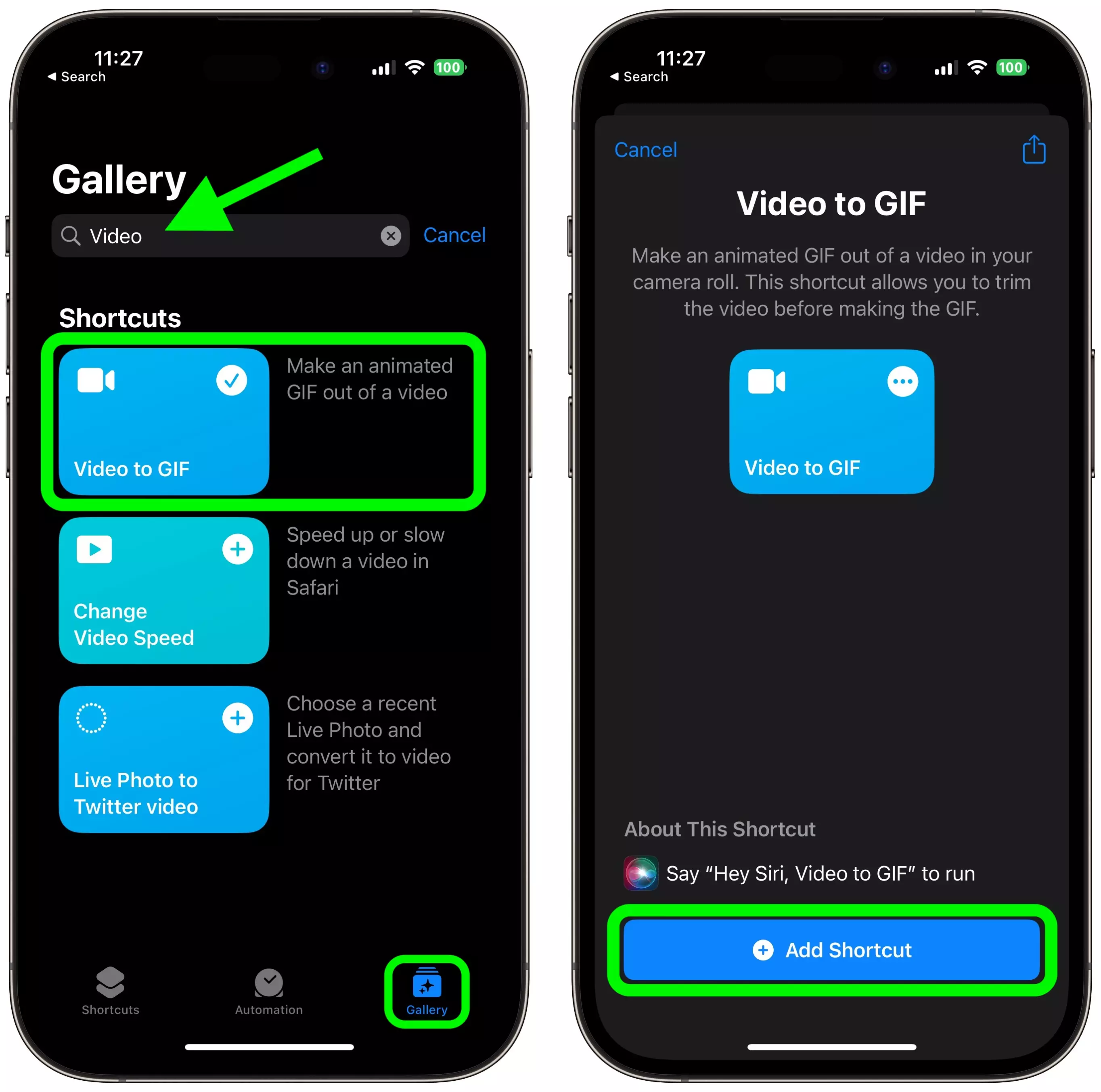
🎥 روش دوم: تبدیل ویدیوی کوتاه به جای فایل GIF (کیفیت بالاتر)
اگر فایل گیف باکیفیت پیدا نکردید، استفاده از یک ویدیوی باکیفیت Full HD یا 4K گزینهای به مراتب شارپتر است. کافی است ویدیوی کوتاه مدنظر را در intoLive وارد کنید، فریم کلیدی (Key Photo) را برای حالتی که صفحه ساکن است تعیین نمایید و آن را به Live Photo تبدیل کنید. به دلیل تراکم پیکسلی بالاتر فایلهای ویدیویی، این متد شفافترین خروجی را روی نمایشگرهای رتینا ارائه میدهد.
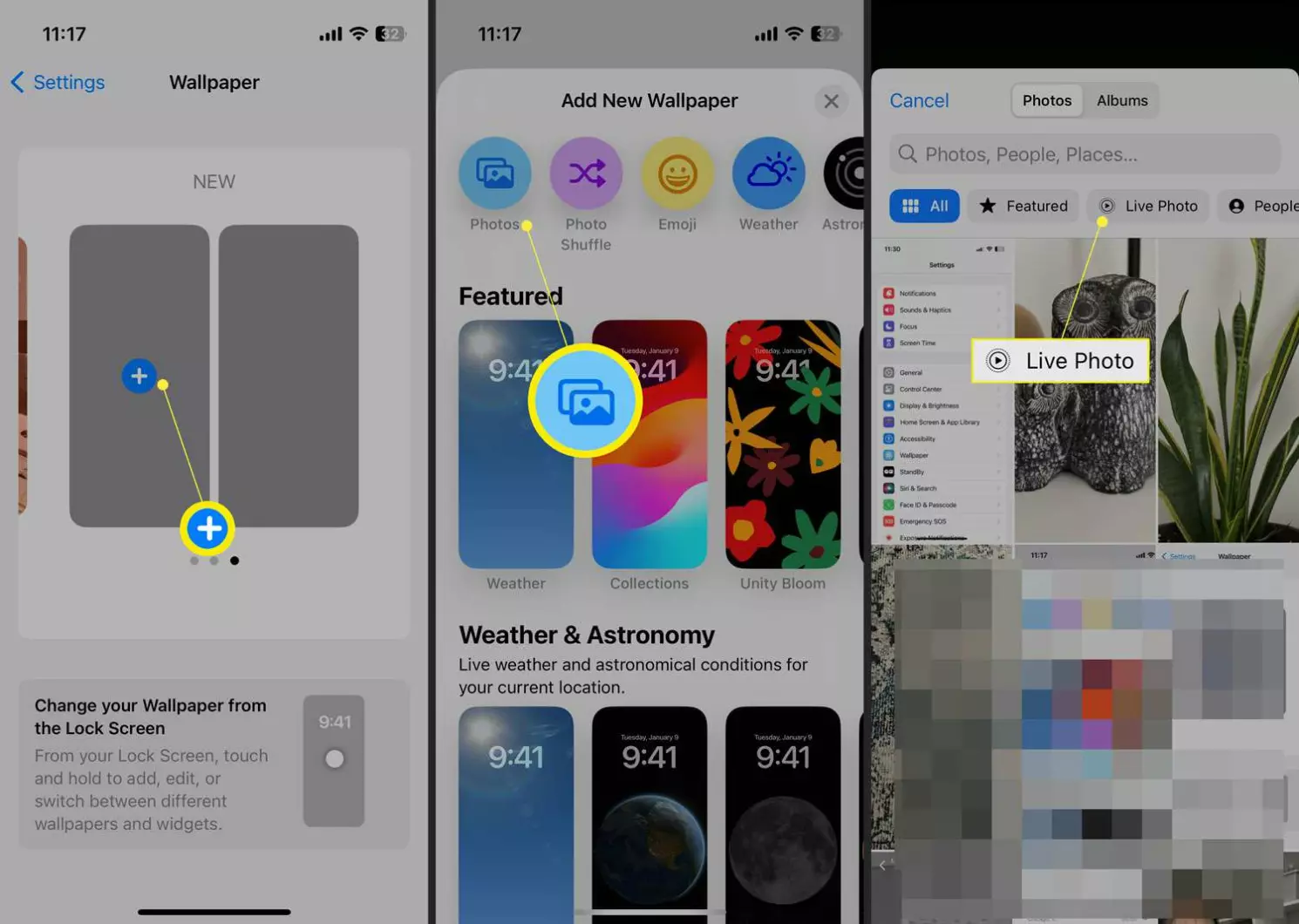
⚙️ نحوه تنظیم Live Photo به عنوان تصویر زمینه صفحه قفل
پس از ساخت فایل لایو فوتو، مراحل زیر را طی کنید:
- وارد منوی Settings آیفون شوید.
- بخش Wallpaper را انتخاب کرده و دکمه Add New Wallpaper را بزنید.
- از ردیف آیکونهای بالا، تب Live Photo را انتخاب کنید.
- تصویر زنده ساختهشده را انتخاب نمایید.
- دقت کنید که آیکون شبیه به دایره لایو فوتو در گوشه پایین تصویر فعال (روشن) باشد.
- روی دکمه Add بزنید و گزینه Set as Wallpaper Pair یا سفارشیسازی صفحه قفل را انتخاب کنید.
⚠️ نکته مهم سیستمی: والپیپرهای متحرک به دلیل سیاستهای مدیریت مصرف انرژی در سیستمعامل iOS صرفاً روی صفحه قفل (Lock Screen) پویا هستند و در صفحه اصلی (Home Screen) به صورت تصویر ثابت نمایش داده میشوند.
🔋 آیا والپیپر متحرک باعث خالی شدن باتری آیفون میشود؟
خیر؛ مصرف باتری این نوع والپیپر کاملاً ناچیز است. بر خلاف والپیپرهای متحرک اندرویدی که به صورت پیوسته در پسزمینه پردازنده را درگیر میکنند، انیمیشن Live Photo در آیفون تنها در زمان روشن شدن نمایشگر یا لمس ممتد صفحه قفل برای چند ثانیه اجرا شده و سپس متوقف میشود.
💡 ۵ ترفند طلایی برای ساخت جذابترین والپیپرهای متحرک
- 🌙 انتخاب تمهای دارک و تیره: در پنلهای اولد آیفون، پیکسلهای مشکی خاموش میمانند که علاوه بر زیبایی جلوههای نوری، مصرف باتری را به حداقل میرساند.
- 🎯 استقرار سوژه در یکسوم میانی: سوژه متحرک را در مرکز کادر نگه دارید تا با ساعت و ویجتهای لاکاسکرین همپوشانی نامطلوب ایجاد نکند.
- ⏳ مدتزمان کوتاه انیمیشن: حرکات نرم ۳ ثانیهای بهترین روانی بصری را بدون ایجاد پرش فریم ثبت میکنند.
- ✨ انتخاب فریم کلیدی تمیز: در برنامه تبدیلکننده، زیباترین لحظه ویدیو را به عنوان Key Photo انتخاب کنید تا هنگامی که تصویر ساکن است، نمایی جذاب داشته باشد.
- 🏢 استفاده سازمانی و تجاری: صاحبان کسبوکارها میتوانند لوگوی نئونی متحرک یا انیمیشن معرفی محصول را به این شیوه روی گوشیهای پرسنل یا غرفههای نمایشگاهی به نمایش بگذارند.
🔧 عیبیابی؛ چرا والپیپر من حرکت نمیکند؟
| مشکل مشاهدهشده | علت و راهکار حل مشکل |
|---|---|
| حرکت نکردن تصویر در لاکاسکرین | خاموش بودن آیکون لایو فوتو در زمان تنظیم یا فعال بودن حالت Low Power Mode |
| تاری و پیکسلپیکسل شدن | وضوح پایین فایل اولیه گیف؛ پیشنهاد میشود از ویدیوی Full HD یا 4K استفاده کنید |
| ثابت ماندن در هوماسکرین | طبیعی است؛ اپل اجرای والپیپر زنده را در صفحه اصلی برای حفظ باتری مسدود کرده است |
✅ جمعبندی نهایی
تنظیم تصویر پسزمینه متحرک یکی از بهترین راهکارها برای تمایز بخشیدن به محیط کاربری آیفون است. با بهرهگیری از ابزارهای تبدیل رایگان نظیر intoLive و ساخت تصاویر زنده، میتوانید انیمیشنها، کاراکترهای فانتزی یا جلوههای نورانی دلخواه خود را بدون نگرانی از مصرف باتری روی صفحه قفل دستگاه خود به حرکت درآورید.
🛍️ خرید هوشمندانه محصولات اپل: برای مشاهده قیمت روز، بررسی مشخصات و خرید انواع مدلهای گوشی آیفون با گارانتی معتبر شرکتی، از فروشگاه آریا همراه اورانوس بازدید فرمایید.

نظرات کاربران