



 سامسونگ
 اپل
اپل
 شیائومی
 نوکیا
نوکیا
 دوجی
دوجی
 تی سی ال
 ریلمی
ریلمی
 وکال
وکال
 داریا
داریا
 هندزفری
 ساعت هوشمند
 شارژر گوشی
 پاور بانک
 جارو شارژی/روباتیک
 لوازم جانبی خودرو
 سلامت و زیبایی
 خانه و آشپزخانه
 کامپیوتر و شبکه
 اسپیکر
 پلی استیشن
 لوازم جانبی کنسول
 ایکس باکس
 ادمین سایت
آموزش فعالسازی افکت سهبعدی والپیپر آیفون (Depth Effect)
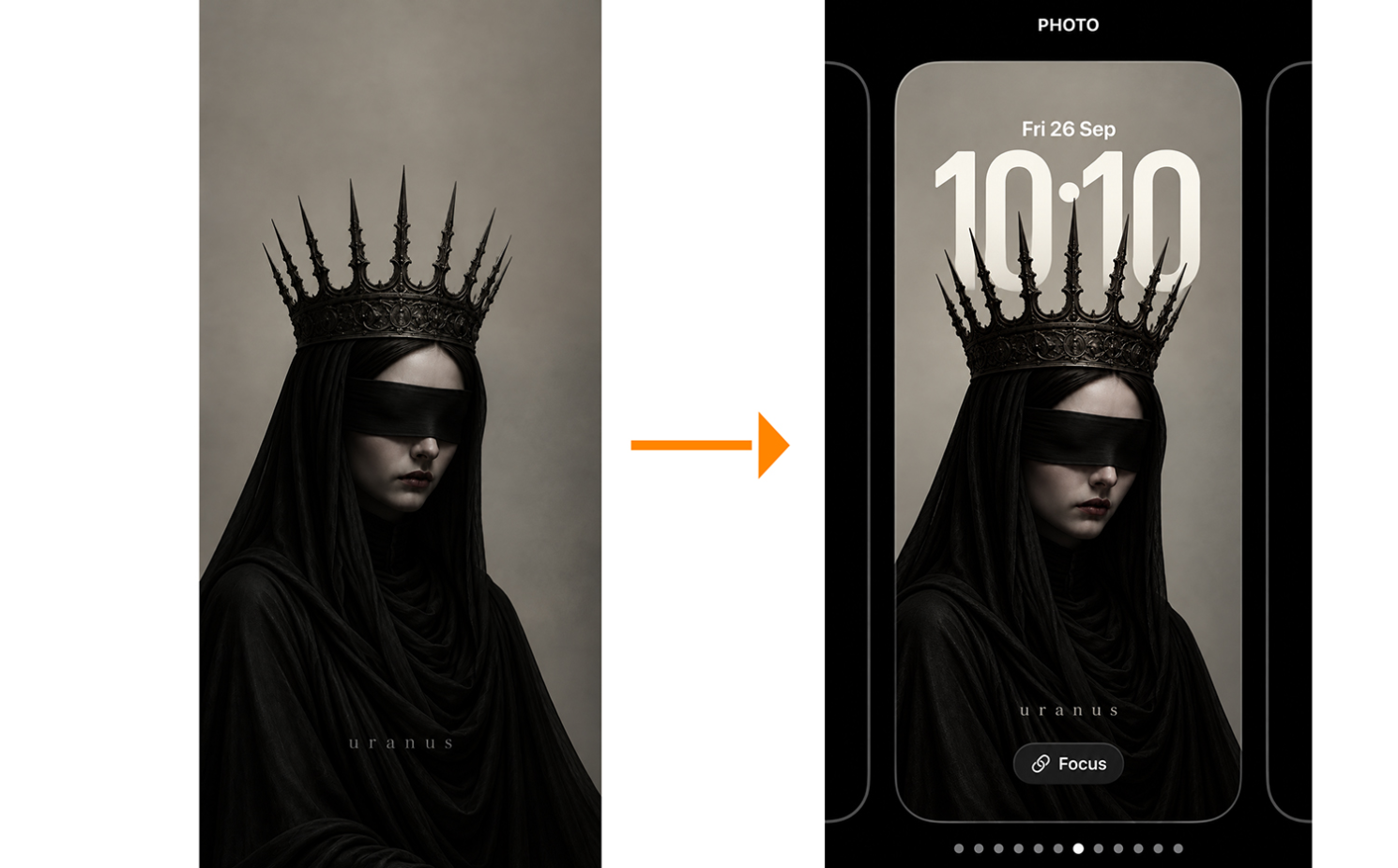
اگر دوست دارید صفحه قفل آیفونتان حرفهایتر و جذابتر دیده شود، قابلیت افکت عمق (Depth Effect) دقیقاً همان چیزی است که به دنبال آن هستید. این ویژگی هوشمند با تفکیک سوژه اصلی تصویر (مانند چهره، حیوان خانگی یا اشیاء خاص) از پسزمینه، آن را به شکلی لایهای جلوتر از ساعت قرار میدهد تا حسی کاملاً سهبعدی، مدرن و چشمگیر روی نمایشگر قفل ایجاد شود.

نمایش لایهای ساعت قرارگیری سوژه جلوتر از اعداد |

سازگاری نرمافزاری iOS 16 و نسخههای جدیدتر |

تصاویر بهینه سوژههای تفکیکشده و پرتره |

بدون ویجت زیر ساعت تداخل مانع افکت میشود |
🔍 افکت سهبعدی والپیپر آیفون دقیقاً چیست؟
قابلیت Depth Effect یا افکت عمق، یکی از ویژگیهای جذاب صفحه قفل در آیفون است که به کمک پردازش تصویر هوش مصنوعی اپل، سوژه اصلی را تشخیص میدهد و ساعت را در پسزمینه آن لایهبندی میکند. این هماهنگی بصری مزایای زیر را به همراه دارد:
- ✨ برجستهتر دیده شدن سوژه اصلی تصویر نسبت به ساعت
- 📱 بخشیدن حس واقعی عمق و سهبعدی بودن به پسزمینه
- 💎 ساخت یک ساختار لاکچری، لوکس و مدرن برای صفحه قفل
💡 نکته مهم: این قابلیت تنها ویژه صفحه قفل (Lock Screen) است و روی صفحه اصلی برنامهها (Home Screen) پیادهسازی نمیشود.
⚙️ پیشنیازهای مهم برای فعال شدن Depth Effect
قبل از رفتن به بخش تنظیمات، باید مطمئن شوید شرایط لازم مهیاست؛ در غیر این صورت گزینه Depth Effect غیرفعال یا خاکستری خواهد بود:
- 📲 نسخه سیستمعامل: دستگاه شما حتماً باید مجهز به iOS 16 یا نسخههای بعد از آن باشد.
- 🖼️ ساختار استاندارد تصویر: عکس انتخابی باید دارای سوژه مجزا، کنتراست مشخص نسبت به پسزمینه و بدون شلوغیهای اضافه باشد.
- 🚫 نبود ویجت در صفحه قفل: قرار دادن ویجتهای اضافه زیر ساعت، به صورت خودکار لایهبندی سهبعدی را غیرفعال میکند.
🛠️ راهنمای گامبهگام فعالسازی والپیپر سهبعدی آیفون
برای پیادهسازی دقیق این افکت روی لاکاسکرین، مراحل زیر را طی کنید:
مرحله ۱: ورود به حالت ویرایش صفحه قفل
برای دسترسی به محیط ویرایشگر میتوانید از دو مسیر اقدام کنید:
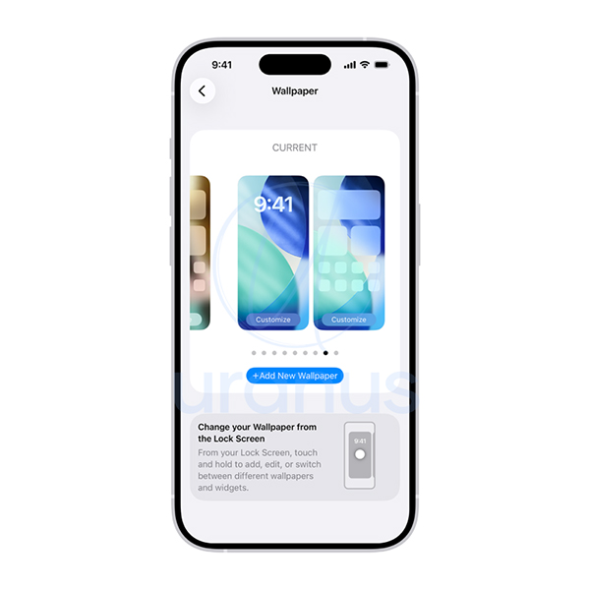
- ⚡ روش سریع: در صفحه قفل انگشت خود را چند ثانیه نگه دارید تا بخش مدیریت ظاهر شود، سپس روی Customize یا + Add بزنید.
- ⚙️ از طریق تنظیمات: وارد Settings > Wallpaper شده و گزینه Add New Wallpaper را انتخاب کنید.
مرحله ۲: انتخاب عکس مناسب
از آلبوم خود عکسی انتخاب کنید که سوژه واضح در مرکز یا یکسوم بالایی داشته باشد. تصاویر پرتره و مواردی که با نور نرم ثبت شدهاند بهترین تفکیک را ایجاد میکنند.
مرحله ۳: کادربندی و جایگذاری سوژه
با دو انگشت تصویر را زوم کرده و جابهجا کنید. سوژه باید اندکی با لبه پایینی ساعت همپوشانی داشته باشد؛ نباید آنقدر بزرگ شود که تمام اعداد ساعت محو شوند، یا آنقدر دور باشد که ساعت تماسی با آن پیدا نکند.
مرحله ۴: روشن کردن Depth Effect
روی علامت سه نقطه (⋯) در گوشه تصویر ضربه بزنید و گزینه Depth Effect را فعال کنید.
مرحله ۵: ذخیره نهایی
پس از مشاهده پیشنمایش صحیح، روی دکمه Done بزنید و والپیپر را برای Lock Screen ثبت کنید.
⚠️ چرا Depth Effect فعال نمیشود و راهکار رفع آن چیست؟
| علت خطا یا خاکستری بودن گزینه | روش حل مشکل |
|---|---|
| حضور ویجتها زیر ساعت | ویجتها را کاملاً حذف کنید تا فضا برای ایجاد لایه باز شود. |
| پوشانده شدن بخش زیادی از ساعت | تصویر را کوچکتر کرده یا کمی به سمت پایین بکشید. |
| نبود سوژه واضح یا پسزمینه شلوغ | از عکسهای پرتره یا تصاویری با تفکیک واضح پسزمینه استفاده کنید. |
| کیفیت پایین یا نویز زیاد عکس | کنتراست و روشنایی تصویر را پیش از اعمال کمی افزایش دهید. |
⚠️ توجه: استفاده از برخی فونتهای خاص یا سبکهای دستکاریشده در صفحه قفل نیز ممکن است قابلیت تفکیک لایه عمق را در سیستمعامل مختل کند.
🌟 راهنمای تنظیم بهترین خروجی بصری
برای رسیدن به زیباترین حالت ممکن روی آیفون، این توصیهها را در نظر بگیرید:
- 🎯 سوژههایی با لبههای تمیز انتخاب کنید تا هوش مصنوعی لبهها را بدون بریدگی جدا کند.
- 🎨 تم رنگی ساعت و فونت انتخابی را با طیف رنگی پسزمینه ست کنید.
- 📸 عکسهای پرتره استودیویی یا مینیمال، تمیزترین جلوه عمق را به نمایش میگذارند.
✅ جمعبندی
قابلیت Depth Effect یک تغییر بصری حرفهای برای محیط صفحه قفل به شمار میآید. با بهروز نگهداشتن سیستمعامل به iOS 16 و جدیدتر، حذف ویجتهای مزاحم زیر ساعت و انتخاب تصاویری با کنتراست بالا، میتوانید به سادگی یک والپیپر سهبعدی لوکس و اختصاصی روی آیفون خود بسازید.
🛍️ خرید محصولات دیجیتال و گوشیهای هوشمند: برای بررسی قیمت روز، مشخصات فنی و خرید انواع مدلهای گوشی آیفون اپل با ضمانت معتبر شرکتی، از فروشگاه آریا همراه اورانوس بازدید فرمایید.
نظرات کاربران