




 سامسونگ
 اپل
اپل
 شیائومی
 نوکیا
نوکیا
 دوجی
دوجی
 تی سی ال
 ریلمی
ریلمی
 وکال
وکال
 داریا
داریا
 هندزفری
 ساعت هوشمند
 شارژر گوشی
 پاور بانک
 جارو شارژی/روباتیک
 لوازم جانبی خودرو
 سلامت و زیبایی
 خانه و آشپزخانه
 کامپیوتر و شبکه
 اسپیکر
 پلی استیشن
 لوازم جانبی کنسول
 ایکس باکس
 ادمین سایت
چگونه حافظه گوشی را خالی کنیم؟ راهنمای کامل آزادسازی فضای ذخیرهسازی در آیفون و اندروید
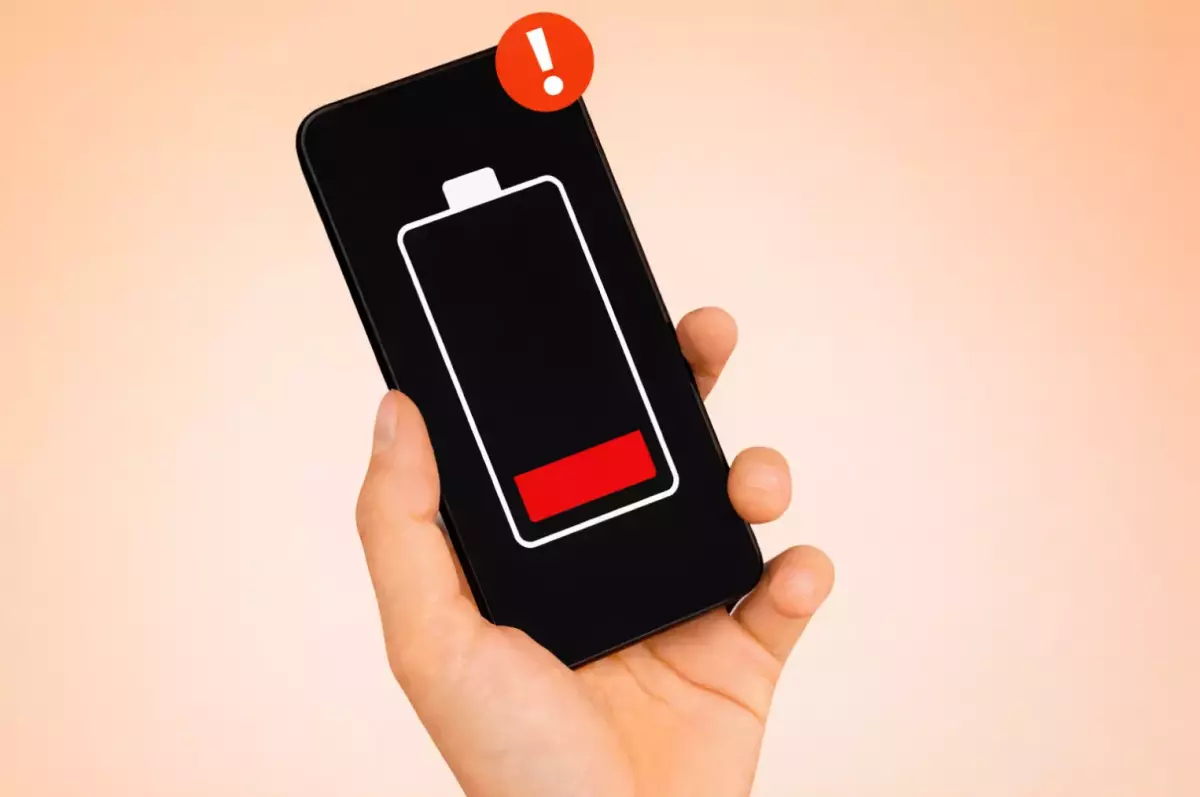
پر شدن حافظه گوشی یکی از مشکلات رایجی است که کاربران تلفن همراه با آن مواجه میشوند. شاید برای شما هم پیش آمده باشد که هنگام عکس گرفتن، نصب یک برنامه جدید یا دانلود فایل، با پیام «فضای ذخیرهسازی کافی نیست» مواجه شوید. این اتفاق حتی در گوشیهایی با حافظه ۱۲۸ یا ۲۵۶ گیگابایت نیز رخ میدهد.
اما چرا حافظه گوشی زود پر میشود؟ آیا تنها عکسها و فیلمها عامل این مشکل هستند یا فایلهای پنهان، حافظه کش برنامهها و اطلاعات سیستمعامل نیز در آن نقش دارند؟
واقعیت این است که بخش قابلتوجهی از فضای ذخیرهسازی گوشی ممکن است توسط فایلهایی اشغال شود که کاربر بهصورت مستقیم آنها را مشاهده نمیکند. برنامههای پیامرسان، شبکههای اجتماعی، فایلهای دانلودشده، نسخههای آفلاین محتوا و دادههای موقت از جمله عوامل اصلی هستند.
در این راهنما، روشهای خالی کردن حافظه گوشی را در آیفون و اندروید بهصورت مرحلهبهمرحله بررسی میکنیم. همچنین یاد میگیرید چگونه بدون حذف اطلاعات مهم، فضای بیشتری آزاد کنید و از پر شدن مجدد حافظه جلوگیری کنید.

مدیریت حافظه پنهان (Cache) آزادسازی چند گیگابایت فضای اشغالشده |

انتقال به ابر و رایانه حفظ عکسها با تخلیه فضای محلی |

پاکسازی سطل زباله (Trash) حذف کامل فایلهای ۳۰ روزه گالری |

کنترل تلگرام و واتساپ توقف دانلود خودکار ویدیوها و اسناد |
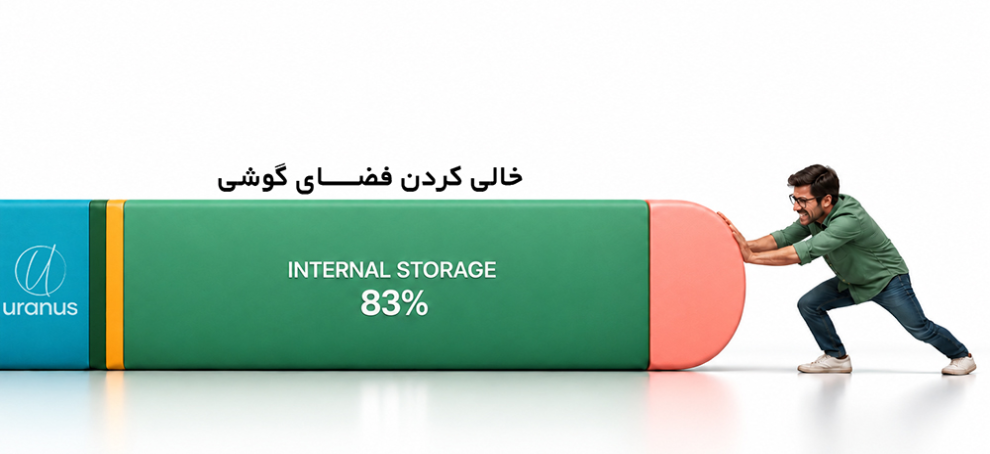
چرا حافظه گوشی زود پر میشود؟
برای حل مشکل کمبود فضای ذخیرهسازی، ابتدا باید بدانیم چه اطلاعاتی حافظه دستگاه را اشغال کردهاند.
۱. ذخیره شدن عکسها و ویدئوهای حجیم
دوربین گوشیهای جدید تصاویر و ویدئوهایی با کیفیت بالا ثبت میکند. فیلمبرداری با وضوح 4K، نرخ ۶۰ فریم بر ثانیه یا فرمتهایی مانند ProRes در دستگاههای سازگار، میتواند حجم زیادی از حافظه را مصرف کند.
برای مثال، یک ویدئوی چنددقیقهای با کیفیت بالا ممکن است چندصد مگابایت یا حتی چند گیگابایت فضا اشغال کند. مقدار دقیق به فرمت، تنظیمات دوربین و مدت فیلمبرداری بستگی دارد.
۲. افزایش حجم حافظه کش برنامهها
حافظه کش (Cache) بخشی از فضای ذخیرهسازی است که برنامهها برای دسترسی سریعتر به اطلاعات استفاده میکنند. برای مثال، هنگام مشاهده تصاویر در اینستاگرام یا مرور صفحات وب، برخی دادهها بهصورت موقت ذخیره میشوند تا در مراجعه بعدی سریعتر بارگذاری شوند.
این اطلاعات در طول زمان ممکن است افزایش پیدا کنند. البته پاک کردن کش همیشه ضروری نیست؛ زیرا بعضی دادهها پس از استفاده مجدد از برنامه دوباره دانلود میشوند.
۳. دانلود خودکار فایلها در واتساپ و تلگرام
پیامرسانها میتوانند یکی از مهمترین دلایل پر شدن حافظه باشند. تصاویر، ویدئوها، پیامهای صوتی، فایلهای PDF و سایر فایلهای دریافتی ممکن است در حافظه دستگاه یا فضای اختصاصی برنامه ذخیره شوند.
اگر عضو گروهها و کانالهای زیادی باشید، حجم این اطلاعات میتواند بهمرور افزایش پیدا کند.
۴. نصب برنامهها و بازیهای سنگین
بعضی بازیها علاوه بر فایل نصب اولیه، اطلاعات دیگری مانند نقشهها، بستههای گرافیکی و محتوای دانلودی دارند. بنابراین ممکن است حجم واقعی یک بازی پس از نصب و چند بار اجرا، بسیار بیشتر از حجم اولیه آن باشد.
۵. فایلهای سیستمی و دادههای موقت
سیستمعامل برای اجرای برنامهها، ثبت گزارشها، نصب بهروزرسانیها و مدیریت فایلها به فضای ذخیرهسازی نیاز دارد. در آیفون بخشی از این اطلاعات در قسمت System Data و در بعضی گوشیهای اندرویدی در دسته System یا Other نمایش داده میشود.
تمام این اطلاعات قابل حذف نیستند و برخی برای عملکرد صحیح دستگاه ضروری هستند.
۶. باقی ماندن فایلهای حذفشده در سطل زباله
وقتی یک عکس یا ویدئو را حذف میکنید، ممکن است بلافاصله فضای آن آزاد نشود. در بسیاری از برنامههای گالری، فایلهای حذفشده برای مدتی در بخش Recently Deleted یا Trash نگهداری میشوند تا امکان بازیابی وجود داشته باشد.
۷. دانلود موسیقی، فیلم و نقشه برای استفاده آفلاین
برنامههایی مانند Spotify، Netflix، YouTube و Google Maps در صورت استفاده از قابلیت دانلود آفلاین میتوانند فضای قابلتوجهی اشغال کنند. حذف دانلودهای قدیمی این برنامهها معمولاً یکی از راههای مؤثر آزادسازی فضا است.
چگونه بفهمیم چه چیزی حافظه گوشی را پر کرده است؟
پیش از حذف فایلها، باید میزان فضای مصرفشده و نوع اطلاعات ذخیرهشده را بررسی کنید.
بررسی حافظه آیفون
- وارد برنامه Settings شوید.
- گزینه General را انتخاب کنید.
- روی iPhone Storage بزنید.
- چند لحظه منتظر بمانید تا اطلاعات حافظه محاسبه شود.
- نمودار فضای مصرفشده و فهرست برنامهها را بررسی کنید.
- برنامههایی را که بیشترین حجم را اشغال کردهاند، شناسایی کنید.
در این قسمت میتوانید حجم برنامهها، دادههای مربوط به آنها و پیشنهادهای سیستم برای آزادسازی فضا را مشاهده کنید. توضیحات کاملتر را در راهنمای رسمی اپل درباره حافظه آیفون ببینید.
بررسی حافظه گوشی اندرویدی
در گوشیهای اندرویدی، مسیر تنظیمات ممکن است با توجه به برند دستگاه متفاوت باشد (راهنمای گوگل).
گوشیهای سامسونگ:
- وارد Settings شوید.
- گزینه Battery and device care یا Device care را پیدا کنید.
- بخش Storage را باز کنید.
- حجم تصاویر، ویدئوها، برنامهها و سایر فایلها را بررسی کنید.
گوشیهای شیائومی:
- وارد Settings شوید.
- بخش About phone را باز کنید.
- گزینه Storage را انتخاب کنید.
- دستهبندی اطلاعات ذخیرهشده را بررسی کنید.
💡 نکته: در برخی نسخههای HyperOS مسیر این تنظیمات متفاوت است؛ کافی است عبارت Storage را در جستجوی تنظیمات وارد کنید.
گوشیهای گوگل پیکسل و اندروید خام: از مسیر Settings → Storage وارد بخش مدیریت حافظه شوید.
آموزش خالی کردن حافظه آیفون بدون حذف اطلاعات مهم
برای آزادسازی حافظه آیفون بهتر است ابتدا روشهایی را انجام دهید که کمترین خطر حذف اطلاعات شخصی را دارند (راهنمای اپل).
روش اول: حذف برنامههای بلااستفاده با Offload App
قابلیت Offload App به شما اجازه میدهد فایل اصلی برنامه را حذف کنید، اما اسناد و دادههای آن را نگه دارید.
- وارد Settings شوید.
- به General بروید.
- iPhone Storage را انتخاب کنید.
- برنامه موردنظر را باز کنید.
- روی Offload App بزنید.
- عملیات را تأیید کنید.
پس از آن، در صورت موجود بودن برنامه در App Store، میتوانید آن را دوباره نصب کنید.
⚠️ نکته مهم: گزینه Delete App با Offload App متفاوت است. حذف کامل برنامه میتواند دادههای محلی آن را نیز حذف کند.
روش دوم: بهینهسازی فضای تصاویر با iCloud Photos
اگر تعداد زیادی عکس و ویدئو دارید، قابلیت Optimize iPhone Storage میتواند فضای مصرفشده روی دستگاه را کاهش دهد.
- وارد Settings شوید.
- روی نام حساب Apple خود بزنید.
- بخش iCloud را باز کنید.
- Photos را انتخاب کنید.
- قابلیت Sync this iPhone را در صورت تمایل فعال کنید.
- گزینه Optimize iPhone Storage را انتخاب کنید.
در این حالت، نسخههای اصلی تصاویر و ویدئوها در iCloud نگهداری میشوند و آیفون نسخههای کمحجمتری را روی دستگاه ذخیره میکند. این روش به فضای کافی در iCloud و زمان لازم برای همگامسازی نیاز دارد.
⚠️ هشدار: iCloud Photos یک سرویس همگامسازی است. اگر عکسی را از کتابخانه همگامشده حذف کنید، ممکن است از iCloud و دستگاههای دیگر نیز حذف شود. حذف عکسها را با فعال کردن Optimize iPhone Storage اشتباه نگیرید.
روش سوم: حذف فایلهای دانلودشده در Safari
مرورگر Safari ممکن است فایلهای دانلودی و دادههای وبسایتها را در دستگاه نگهداری کند. برای حذف فایلهای دانلودشده:
- برنامه Files را باز کنید.
- وارد Browse شوید.
- پوشه Downloads را در iCloud Drive یا On My iPhone بررسی کنید.
- فایلهای غیرضروری را انتخاب کنید.
- آنها را حذف کنید.
برای پاک کردن دادههای مرورگر، در نسخههای جدید iOS وارد Settings → Apps → Safari شوید و گزینه Clear History and Website Data را بررسی کنید.
💡 توجه: این عملیات تاریخچه مرور و برخی دادههای وبسایتها را حذف میکند و ممکن است باعث خروج از بعضی حسابهای کاربری شود.
روش چهارم: مدیریت فایلهای حجیم پیامها
عکسها و ویدئوهای ارسالشده در برنامه Messages نیز میتوانند فضای زیادی مصرف کنند.
- وارد Settings شوید.
- بخش General و سپس iPhone Storage را باز کنید.
- گزینه Messages را انتخاب کنید.
- در صورت نمایش دستهبندیهایی مانند Photos، Videos یا Large Attachments، فایلهای حجیم را بررسی کنید.
- فقط موارد غیرضروری را حذف کنید.
در صورت فعال بودن Messages in iCloud، حذف پیامها یا پیوستها ممکن است در دستگاههای دیگر نیز همگام شود.
روش پنجم: پاک کردن فایلهای Recently Deleted
- برنامه Photos را باز کنید.
- بخش Recently Deleted را در قسمت Utilities پیدا کنید.
- با Face ID، Touch ID یا رمز عبور وارد شوید.
- تصاویر غیرضروری را انتخاب کنید.
- گزینه Delete را بزنید.
فایلهای حذفشده معمولاً تا ۳۰ روز در این بخش باقی میمانند، مگر اینکه زودتر بهصورت دائمی حذف شوند.
⚠️ هشدار: این عملیات برگشتناپذیر است؛ پیش از حذف نهایی، از داشتن نسخه پشتیبان مطمئن شوید.
آموزش خالی کردن حافظه گوشی اندرویدی
گوشیهای اندرویدی ابزارهای متنوعی برای مدیریت حافظه دارند. در ادامه، روشهای کاربردی را بررسی میکنیم.
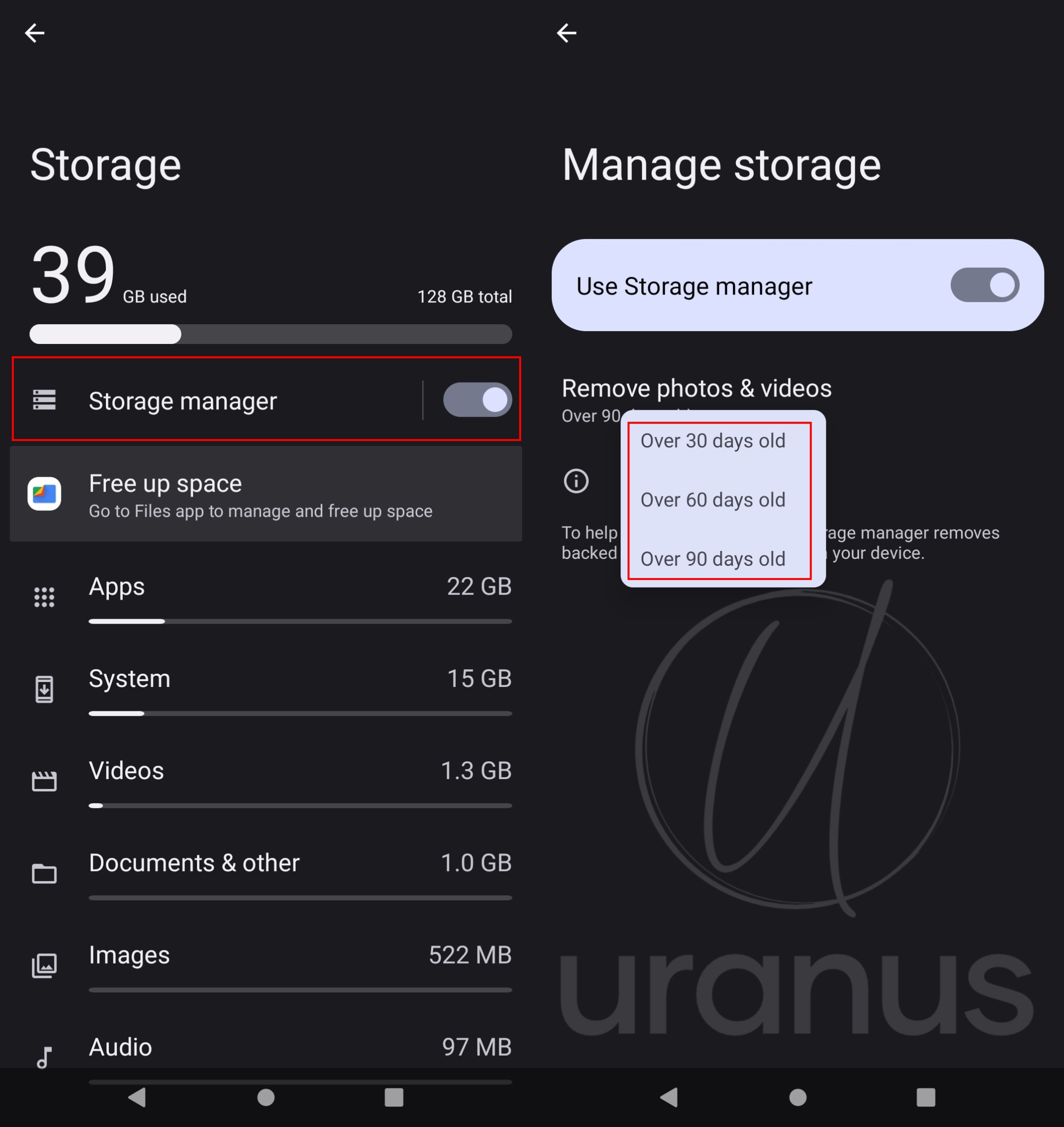
روش اول: پاک کردن کش برنامهها
یکی از سادهترین روشها برای آزادسازی بخشی از فضای ذخیرهسازی اندروید، حذف حافظه کش برنامهها است.
- وارد Settings شوید.
- گزینه Apps را باز کنید.
- برنامه موردنظر را انتخاب کنید.
- وارد Storage یا Storage & cache شوید.
- گزینه Clear Cache را بزنید.
در گوشیهای سامسونگ معمولاً مسیر Settings → Apps → نام برنامه → Storage → Clear cache است.
⚠️ تفاوت مهم: گزینه Clear Cache با Clear Data یا Clear Storage یکسان نیست. پاک کردن دادههای برنامه میتواند تنظیمات، اطلاعات ورود و فایلهای محلی را حذف کند.
روش دوم: استفاده از Files by Google
برنامه Files by Google به شناسایی فایلهای حجیم، فایلهای تکراری و برخی فایلهای غیرضروری کمک میکند.
- برنامه Files by Google را باز کنید.
- بخش Clean یا پیشنهادهای پاکسازی را بررسی کنید.
- فایلهای حجیم یا تکراری را شناسایی کنید.
- پیش از حذف، محتوای فایلها را مشاهده کنید.
- موارد غیرضروری را حذف کنید.
نام بخشها ممکن است در نسخههای مختلف برنامه تغییر کند.
روش سوم: پاک کردن فایلهای اضافی سامسونگ
گوشیهای سامسونگ معمولاً بخش Device care را برای بررسی وضعیت حافظه و عملکرد دستگاه ارائه میدهند.
- وارد Settings شوید.
- بخش Device care یا Battery and device care را باز کنید.
- وارد Storage شوید.
- دستهبندی فایلهای حجیم و غیرضروری را بررسی کنید.
- مواردی را که دیگر نیاز ندارید حذف کنید.
برای پاک کردن سطل زباله، بخش Trash در Gallery و My Files را نیز بررسی کنید.
روش چهارم: پاک کردن فایلهای اضافی شیائومی
در بسیاری از گوشیهای شیائومی، ابزار Cleaner از طریق برنامه Security در دسترس است.
- برنامه Security را باز کنید.
- گزینه Cleaner را انتخاب کنید.
- منتظر پایان اسکن شوید.
- فایلهای پیشنهادی را بررسی کنید.
- مواردی را که حذفشان بیخطر است انتخاب کنید.
- عملیات پاکسازی را انجام دهید.
💡 نکته: از پاک کردن فایلهایی که ماهیت آنها مشخص نیست، خودداری کنید.
روش پنجم: انتقال فایلها به کامپیوتر یا حافظه خارجی
اگر تعداد زیادی فیلم، عکس یا سند دارید، انتقال آنها به کامپیوتر میتواند فضای قابلتوجهی آزاد کند. برای گوشی اندرویدی:
- گوشی را با کابل USB مناسب به کامپیوتر متصل کنید.
- قفل گوشی را باز کنید.
- در صورت نمایش اعلان USB، گزینه File Transfer را انتخاب کنید.
- پوشههایی مانند DCIM، Pictures و Downloads را بررسی کنید.
- فایلها را به کامپیوتر کپی کنید.
- سالم بودن فایلهای منتقلشده را بررسی کنید.
- پس از اطمینان، نسخههای غیرضروری روی گوشی را حذف کنید.
برخی گوشیهای اندرویدی از کارت microSD پشتیبانی میکنند؛ اما بسیاری از مدلهای جدید چنین قابلیتی ندارند.
چگونه حافظه تلگرام و واتساپ را خالی کنیم؟
پیامرسانها از مهمترین برنامههایی هستند که باید هنگام بررسی حافظه گوشی به آنها توجه کرد. مدیریت فایلهای ذخیرهشده در این برنامهها معمولاً بدون نیاز به حذف کامل برنامه امکانپذیر است.
پاک کردن حافظه کش تلگرام
- برنامه Telegram را باز کنید.
- وارد Settings شوید.
- گزینه Data and Storage را انتخاب کنید.
- به بخش Storage Usage بروید.
- حجم فایلهای ذخیرهشده را بررسی کنید.
- گزینه Clear Cache را انتخاب کنید.
- دستهبندیهای موردنظر را مشخص کرده و پاکسازی را تأیید کنید.
در تلگرام میتوانید تنظیمات نگهداری رسانهها و حداکثر حجم کش را نیز مدیریت کنید (سؤالات متداول تلگرام).
💡 آیا پاک کردن کش تلگرام باعث حذف پیامها میشود؟ معمولاً خیر. فایلهای رسانهای موجود در چتهای ابری تلگرام در صورت دسترسی مجدد قابل دانلود هستند. بااینحال، فایلهای محلی، محتوای چتهای محرمانه و اطلاعاتی که فقط روی دستگاه نگهداری میشوند، شرایط متفاوتی دارند.
پاک کردن حافظه واتساپ
- واتساپ را باز کنید.
- در اندروید وارد Settings شوید؛ در آیفون از بخش تنظیمات یا نمای حساب کاربری وارد شوید.
- گزینه Storage and Data را انتخاب کنید.
- روی Manage Storage بزنید.
- فایلهای حجیم و رسانههای مربوط به چتها را بررسی کنید.
- تصاویر و ویدئوهای غیرضروری را انتخاب کنید.
- حذف فایلها را تأیید کنید.
واتساپ توصیه میکند پیش از حذف اطلاعات مهم، از گفتوگوها نسخه پشتیبان تهیه شود (راهنمای واتساپ).
✅ پیشنهاد: برای جلوگیری از ذخیره فایلهای غیرضروری، تنظیمات Media Auto-Download را بررسی کنید و دانلود خودکار ویدئوها و اسناد را محدود کنید.
تفاوت حافظه داخلی، رم و حافظه ابری چیست؟
بسیاری از کاربران حافظه داخلی گوشی را با RAM اشتباه میگیرند، درحالیکه کاربرد این دو متفاوت است.
| نوع حافظه | کاربرد | روش مدیریت |
|---|---|---|
| حافظه داخلی (Storage) | ذخیره عکس، فیلم، برنامه و فایل | حذف، انتقال و مدیریت فایلها |
| رم (RAM) | نگهداری موقت اطلاعات برنامههای در حال اجرا | مدیریت خودکار توسط سیستمعامل |
| حافظه ابری (Cloud) | نگهداری اطلاعات در سرورهای اینترنتی | آپلود، پشتیبانگیری و بهینهسازی نسخههای محلی |
| کارت microSD | افزایش فضای ذخیرهسازی در گوشیهای سازگار | انتقال فایلها و برخی دادههای قابل انتقال |
پاک کردن رم لزوماً فضای ذخیرهسازی داخلی را افزایش نمیدهد. همچنین خرید فضای ابری بهتنهایی باعث افزایش ظرفیت فیزیکی گوشی نمیشود. اگر درباره رم بیشتر کنجکاوید، مقاله رم مجازی چیست و آیا واقعاً مفید است؟ را بخوانید.
چگونه عکسها را بدون از دست دادن اطلاعات از حافظه گوشی حذف کنیم؟
یکی از روشهای کاربردی، انتقال فایلها به فضای ابری یا کامپیوتر و سپس حذف نسخههای محلی است.
استفاده از Google Photos در اندروید
- برنامه Google Photos را باز کنید.
- وارد حساب Google خود شوید.
- روی تصویر حساب کاربری بزنید.
- وارد Photos settings و سپس Backup شوید.
- قابلیت Backup را فعال کنید.
- منتظر بمانید تا آپلود تصاویر تکمیل شود.
- از وضعیت پشتیبانگیری و قابل مشاهده بودن فایلها در حساب خود مطمئن شوید.
- از گزینه Free up space on this device برای حذف نسخههای محلیِ پشتیبانگیریشده استفاده کنید.
⚠️ توجه: حذف عادی عکس از کتابخانه Google Photos با قابلیت Free up space متفاوت است. حذف عادی میتواند نسخه ابری را نیز حذف کند (راهنمای Google Photos).
استفاده از کامپیوتر برای پشتیبانگیری
اگر نمیخواهید هزینه فضای ابری پرداخت کنید، میتوانید تصاویر و ویدئوها را به کامپیوتر یا یک حافظه خارجی مطمئن منتقل کنید.
بهتر است از فایلهای مهم حداقل دو نسخه در محلهای متفاوت داشته باشید. تنها پس از بررسی سالم بودن فایلهای منتقلشده، نسخههای اضافی گوشی را حذف کنید.
چگونه حافظه System Data آیفون را کاهش دهیم؟
گاهی کاربران مشاهده میکنند که بخش System Data در آیفون فضای زیادی را اشغال کرده است. این قسمت ممکن است شامل فایلهای موقت، گزارشها، دادههای کش، اطلاعات مربوط به سرویسهای سیستم و برخی منابع موردنیاز iOS باشد.
اپل توضیح میدهد که بخشی از این دادهها بهصورت خودکار توسط سیستم مدیریت میشوند و تمام آنها مستقیماً قابل حذف نیستند. برای بررسی و کاهش فضای مصرفی:
- ابتدا آیفون را یکبار راهاندازی مجدد کنید.
- از Settings → General → iPhone Storage وضعیت حافظه را بررسی کنید.
- فایلهای دانلودشده و رسانههای حجیم را مدیریت کنید.
- کش برنامههایی را که امکان پاکسازی داخلی دارند، حذف کنید.
- وضعیت دانلودهای نیمهتمام و بهروزرسانیهای سیستم را بررسی کنید.
- در صورت وجود نسخه پایدار جدید و فضای کافی، iOS را بهروزرسانی کنید.
- پس از مدتی دوباره وضعیت System Data را مشاهده کنید.
⚠️ توجه: هیچ روش معتبری وجود ندارد که حذف کامل System Data را بدون تأثیر بر عملکرد سیستم تضمین کند. بازنشانی کارخانهای (Factory Reset) فقط باید بهعنوان آخرین راهکار و پس از پشتیبانگیری کامل در نظر گرفته شود.
چرا حافظه گوشی بعد از پاک کردن فایلها هنوز پر است؟
اگر تعداد زیادی فایل حذف کردهاید، اما فضای خالی افزایش پیدا نکرده است، چند احتمال وجود دارد.
فایلها هنوز در سطل زباله هستند
پوشههای Recently Deleted و Trash را در برنامههای گالری و مدیریت فایل بررسی کنید. حذف دائمی محتویات این پوشهها ممکن است فضای بیشتری آزاد کند.
اطلاعات برنامهها دوباره ایجاد شدهاند
بعضی برنامهها پس از اجرا مجدداً تصاویر، ویدئوها و اطلاعات موردنیاز خود را دانلود میکنند. بنابراین کاهش حجم کش ممکن است موقتی باشد.
فایل در چند پوشه ذخیره شده است
ممکن است یک ویدئو در پوشه Downloads، گالری و پوشه اختصاصی یک پیامرسان وجود داشته باشد. حذف یک نسخه لزوماً سایر نسخهها را حذف نمیکند.
محاسبه فضای ذخیرهسازی هنوز بهروزرسانی نشده است
گاهی سیستمعامل برای محاسبه مجدد فضای مصرفشده به زمان نیاز دارد. پس از پاکسازی، چند دقیقه صبر کنید و دوباره بخش Storage را بررسی کنید.
مقایسه بهترین روشهای آزادسازی حافظه گوشی
| روش | آیفون | اندروید | نکته مهم |
|---|---|---|---|
| حذف فایلهای حجیم | ✅ بله | ✅ بله | قبل از حذف پشتیبان بگیرید |
| پاک کردن کش برنامهها | محدود و وابسته به برنامه | ✅ معمولاً بله | ممکن است کش دوباره ایجاد شود |
| حذف برنامههای بلااستفاده | ✅ بله | ✅ بله | دادههای محلی را بررسی کنید |
| Offload یا Archive برنامهها | Offload App | Archive در دستگاههای سازگار | امکان نصب مجدد لازم است |
| انتقال تصاویر به فضای ابری | ✅ بله | ✅ بله | فضای ابری و اینترنت لازم است |
| حذف فایلهای پیامرسان | ✅ بله | ✅ بله | فایلهای مهم را حفظ کنید |
| انتقال به microSD | ❌ پشتیبانی نمیشود | فقط مدلهای سازگار | محدودیت دستگاه را بررسی کنید |
| انتقال به کامپیوتر | ✅ بله | ✅ بله | انتقال فایلها را تأیید کنید |
چگونه از پر شدن مجدد حافظه گوشی جلوگیری کنیم؟
پیشگیری از پر شدن حافظه معمولاً سادهتر از پاکسازی گسترده اطلاعات است.
- ماهی یکبار وضعیت فضای ذخیرهسازی را بررسی کنید، دانلودهای قدیمی را حذف کنید و تنظیمات ذخیره خودکار رسانهها را مدیریت کنید.
- کیفیت فیلمبرداری را متناسب با نیاز خود انتخاب کنید. برای بسیاری از ویدئوهای روزمره، وضوح 1080p کافی است و فضای کمتری نسبت به 4K مصرف میکند.
- در گوشیهای اندرویدی سازگار، از قابلیت آرشیو برنامههای بلااستفاده استفاده کنید؛ به گفته گوگل، این قابلیت بخشی از فضا را آزاد میکند و دادههای شخصی برنامه را نگه میدارد.
💡 نکته: اپل برای جلوگیری از کندی ناشی از کمبود فضای ذخیرهسازی، حفظ حداقل ۱ گیگابایت فضای آزاد را توصیه میکند. برای دانلود فایلهای بزرگ یا نصب بهروزرسانیها ممکن است فضای بیشتری لازم باشد.
سؤالات متداول درباره پر شدن حافظه گوشی
آیا پاک کردن حافظه کش باعث حذف عکسها میشود؟
در حالت معمول، Clear Cache در اندروید دادههای موقت برنامه را حذف میکند، نه عکسهای ذخیرهشده در گالری. بااینحال، باید آن را از Clear Storage و حذف فایلهای محلی داخل برنامه تفکیک کرد.
چرا حافظه آیفون بدون نصب برنامه جدید پر میشود؟
ممکن است ویدئوهای جدید، پیوستهای پیامها، دانلودهای آفلاین، کش برنامهها یا دادههای سیستم افزایش یافته باشند. برای پیدا کردن علت، بخش iPhone Storage را بررسی کنید.
آیا برنامههای پاککننده حافظه واقعاً مؤثر هستند؟
ابزارهای معتبر مدیریت فایل میتوانند در شناسایی دادههای غیرضروری مفید باشند، اما برنامههایی که ادعای افزایش چشمگیر حافظه فیزیکی یا پاک کردن تمام فایلهای سیستمی را دارند، قابل اعتماد نیستند.
آیا پاک کردن تلگرام حافظه گوشی را خالی میکند؟
حذف برنامه میتواند بخشی از فضای اشغالشده را آزاد کند، اما ممکن است دادههای محلی مهم نیز حذف شوند. بهتر است ابتدا از قابلیت Clear Cache داخل تلگرام استفاده کنید.
چرا حافظه گوشی ۱۲۸ گیگابایتی کمتر از ۱۲۸ گیگابایت فضای قابل استفاده دارد؟
بخشی از ظرفیت توسط سیستمعامل و فایلهای ضروری مصرف میشود. علاوه بر آن، تفاوت شیوه محاسبه ظرفیت توسط سازندگان و سیستمعامل میتواند در عدد نمایشدادهشده تأثیر داشته باشد.
آیا بازگشت به تنظیمات کارخانه مشکل پر شدن حافظه را حل میکند؟
بازنشانی کارخانهای میتواند دادههای کاربر و برنامهها را حذف کند، اما راهکار مناسبی برای پاکسازی روزمره نیست. همچنین پس از بازیابی نسخه پشتیبان، ممکن است بخش زیادی از اطلاعات دوباره به دستگاه برگردد.
آیا میتوان حافظه داخلی آیفون را افزایش داد؟
ظرفیت حافظه داخلی آیفون بهصورت معمول قابل ارتقا نیست. میتوانید از iCloud، کامپیوتر یا حافظه خارجی سازگار برای نگهداری فایلها استفاده کنید، اما این روشها ظرفیت داخلی دستگاه را افزایش نمیدهند.
جمعبندی
پر شدن حافظه گوشی همیشه به معنای وجود تعداد زیادی برنامه نیست. تصاویر و ویدئوهای حجیم، دادههای موقت، فایلهای پیامرسان، دانلودهای آفلاین و اطلاعات سیستمی نیز میتوانند فضای ذخیرهسازی را اشغال کنند.
بهترین روش خالی کردن حافظه گوشی این است که ابتدا از بخش Storage میزان مصرف فضا را بررسی کنید، سپس فایلهای غیرضروری را شناسایی کرده و با اولویت روشهای کمخطر آنها را مدیریت کنید.
در آیفون، قابلیتهایی مانند Offload App و Optimize iPhone Storage مفید هستند. در اندروید نیز ابزارهایی مانند Files by Google، مدیریت کش و آرشیو برنامهها میتوانند به آزادسازی فضا کمک کنند.
✅ مهمترین اصل: قبل از حذف دائمی فایلها، از اطلاعات ارزشمند خود نسخه پشتیبان تهیه کنید.
🛍️ خرید انواع گوشی و لوازم جانبی دیجیتال: برای مشاهده، مقایسه قیمتهای روز و خرید جدیدترین تلفنهای هوشمند و لوازم جانبی اورجینال، از فروشگاه آریا همراه اورانوس بازدید فرمایید.

نظرات کاربران