

 سامسونگ
 اپل
اپل
 شیائومی
 نوکیا
نوکیا
 دوجی
دوجی
 تی سی ال
 ریلمی
ریلمی
 وکال
وکال
 داریا
داریا
 هندزفری
 ساعت هوشمند
 شارژر گوشی
 پاور بانک
 جارو شارژی/روباتیک
 لوازم جانبی خودرو
 سلامت و زیبایی
 خانه و آشپزخانه
 کامپیوتر و شبکه
 اسپیکر
 پلی استیشن
 لوازم جانبی کنسول
 ایکس باکس
 ادمین سایت
آموزش گامبهگام تبدیل گوشی سامسونگ به مودم؛ اشتراکگذاری اینترنت با هاتاسپات و USB
اینترنت یکی از حیاتیترین ابزارهای کاری و ارتباطی روزمره است. در بسیاری از شرایط نظیر سفر، رفتوآمد، جلسات کاری یا زمان قطعی اینترنت خانگی، دسترسی به مودم ثابت ناممکن میشود. در این موقعیتها، تبدیل گوشی سامسونگ به مودم راهکاری سریع، قابل اعتماد و بدون نیاز به خرید تجهیزات اضافی است که امکان اشتراکگذاری دیتای سیمکارت را با لپتاپ، تبلت، کامپیوتر یا سایر گوشیها فراهم میسازد.

هاتاسپات بیسیم (Wi-Fi) اتصال همزمان چند دستگاه بدون کابل |

اتصال با کابل (USB Tethering) حداکثر پایداری + شارژ همزمان باتری |

شبکههای 4G / 5G سرعت بالاتر از اینترنت ثابت ADSL |

امنیت WPA2 / WPA3 جلوگیری از اتصال دستگاههای ناشناس |
💡 نکته کاربردی: گوشیهای سامسونگ مجهز به رابط کاربری One UI امکان تنظیم باند فرکانسی هاتاسپات روی ۲.۴ گیگاهرتز (برد بیشتر) یا ۵ گیگاهرتز (سرعت بالاتر و تداخل کمتر) را به آسانی فراهم میکنند.
🌐 تبدیل گوشی سامسونگ به مودم چیست و چه سازوکاری دارد؟
هنگامی که اینترنت گوشی را به اشتراک میگذارید، دستگاه در قالب یک روتر یا اکسسپوینت عمل میکند. این فرآیند از طریق قابلیتی تحت عنوان تترینگ (Tethering) انجام میپذیرد که به سه روش اصلی در دسترس است:
- 📡 وایفای هاتاسپات (Mobile Hotspot): ساخت یک شبکه بیسیم محلی که لپتاپ، تلویزیون هوشمند یا تبلت درست مانند مودم خانگی به آن متصل میشوند.
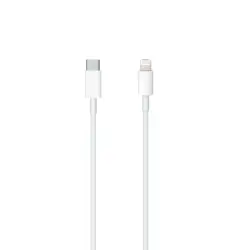
- 🔌 اتصال کابلی (USB Tethering): انتقال مستقیم دیتا از طریق کابل Type-C به کامپیوتر یا لپتاپ با کمترین میزان تأخیر (Ping).
- 📶 تترینگ با بلوتوث (Bluetooth Tethering): روشی کممصرف برای ارسال اینترنت به یک دستگاه دیگر با سرعت محدودتر.
🎯 چرا استفاده از گوشی سامسونگ بهعنوان مودم اهمیت دارد؟
در بسیاری از نقاط، سرعت اینترنت نسل چهارم و پنجم سیمکارت بسیار بالاتر و باثباتتر از سرویسهای خط تلفن ثابت است. برای فریلنسرها، دانشجویان، دورکارها و گیمرهایی که نیازمند اتصال پایدار در سفر یا حین قطعی برق هستند، گوشیهای سامسونگ نقش یک مودم همراه تمامعیار را ایفا میکنند.
⚙️ پیشنیازهای مهم پیش از فعالسازی اشتراک اینترنت
پیش از روشن کردن هاتاسپات، چکلیست زیر را مدنظر داشته باشید:
- 📶 بسته اینترنت معتبر: اطمینان از فعال بودن داده تلفن همراه (Mobile Data) و داشتن ترافیک آزاد نشده برای جلوگیری از هزینههای آزاد مصرف آزاد.
- 🔋 تغذیه مناسب باتری: پخش سیگنالهای مداوم وایفای موجب مصرف سریعتر شارژ میشود؛ در جلسات طولانی گوشی را به شارژر استاندارد متصل کنید.
- ❄️ جلوگیری از داغ شدن دستگاه: قرار دادن گوشی روی سطوح خنک و ترجیحاً خارج کردن آن از قابهای ضخیم پلاستیکی جهت تهویه بهتر مدار آنتن.
📱 آموزش گامبهگام ساخت هاتاسپات وایفای در سامسونگ
- وارد منوی Settings (تنظیمات) گوشی سامسونگ شوید.
- بخش Connections (اتصالات) را لمس کنید.
- گزینه Mobile Hotspot and Tethering (هاتاسپات تلفن همراه و اتصال به اینترنت) را برگزینید.
- گزینه Mobile Hotspot را فعال کنید.
- با لمس گزینه Configure (پیکربندی)، نام شبکه (Network Name) و رمز عبور قوی (Password) موردنظر خود را تعیین کرده و ذخیره نمایید.
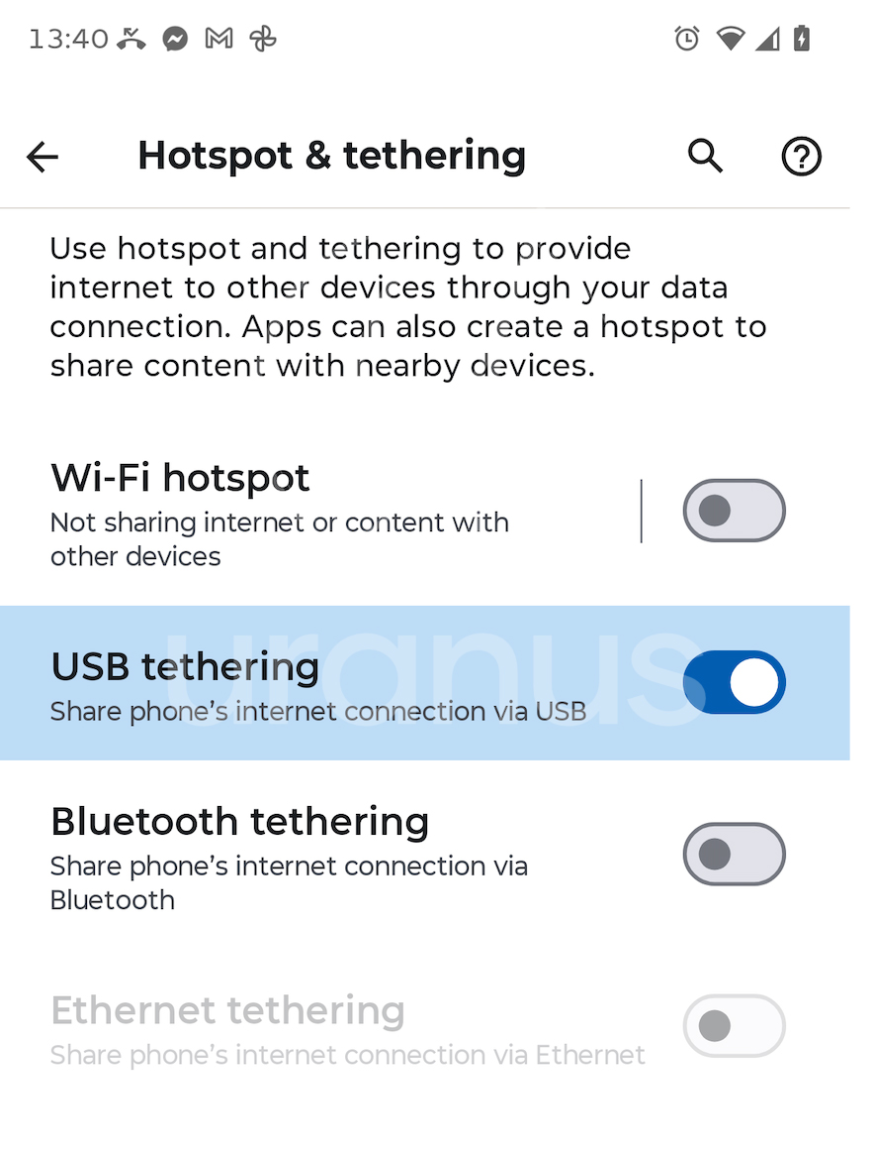
💻 آموزش تبدیل گوشی به مودم با کابل (USB Tethering)
روش اتصال با کابل پایدارترین شیوه برای اتصال به کامپیوترهای فاقد گیرنده وایفای است و مزیت بزرگ آن شارژ همزمان گوشی از درگاه سیستم است:
- گوشی را با کابل باکیفیت و استاندارد به پورت USB لپتاپ یا کیس متصل کنید.
- داده تلفن همراه (Mobile Data) گوشی را روشن کنید.
- به مسیر Settings > Connections > Mobile Hotspot and Tethering بروید.
- گزینه USB Tethering را فعال کنید. پس از چند لحظه، اینترنت به شکل یک آداپتور لن (Ethernet) در ویندوز یا مک شناسایی میشود.
⚖️ مقایسه هاتاسپات موبایل با مودم سیمکارتی همراه (جیبی)
| معیار بررسی | هاتاسپات گوشی سامسونگ | مودم سیمکارتی همراه (Dongle/MiFi) |
|---|---|---|
| هزینه سختافزار | کاملاً رایگان (بدون هزینه اضافی) | نیازمند خرید دستگاه مودم مجزا |
| سهولت در جابهجایی | همواره همراه کاربر | نیاز به حمل شارژر و دستگاه اضافه |
| میزان فشار به باتری | استهلاک بیشتر باتری گوشی | دارای باتری مستقل و اختصاصی |
| پایداری در استفاده مداوم | مناسب استفادههای چندساعته و روزمره | مناسب اشتراک ۲۴ ساعته اداری |
📊 ترفندهای مدیریت حجم اینترنت در زمان اتصال لپتاپ
سیستمعامل ویندوز یا مک هنگام اتصال به شبکه وایفای، ممکن است به شکل خودکار آپدیتهای چند گیگابایتی را دانلود کنند. برای کنترل ترافیک مصرفی اقدامات زیر را انجام دهید:
- 📶 تنظیم شبکه بهعنوان اتصال با مصرف محدود (Metered Connection): در بخش تنظیمات وایفای ویندوز، گزینه Metered Connection را روشن کنید تا دانلود بهروزرسانیهای خودکار متوقف شود.
- 🛑 بستن نرمافزارهای ابری: برنامههای همگامسازی نظیر تلگرام دسکتاپ، OneDrive یا Google Drive را ببندید.
- 👥 محدود کردن سقف دستگاههای متصل: در تنظیمات هاتاسپات سامسونگ، حداکثر تعداد کلاینتها را مشخص کنید.
⚠️ نکته امنیتی: به هیچ عنوان شبکه هاتاسپات خود را روی حالت Open (بدون رمز) نگذارید؛ همیشه استاندارد رمزنگاری امن WPA2-Personal یا WPA3 را انتخاب کنید تا مانع ورود افراد غیرمجاز شوید.
🔧 رفع مشکلات رایج در اتصال هاتاسپات سامسونگ
- ❌ شناسایی نشدن شبکه هاتاسپات در لپتاپهای قدیمی: وارد تنظیمات پیکربندی هاتاسپات شده و باند فرکانسی (Band) را از ۵ گیگاهرتز به ۲.۴ گیگاهرتز تغییر دهید.
- ❌ خاموش شدن خودکار هاتاسپات: گزینه Turn off when no devices connected را در تنظیمات پیشرفته هاتاسپات بررسی کنید؛ در صورت عدم اتصال دیوایس به مدت چند دقیقه، هاتاسپات برای کاهش مصرف باتری خاموش میشود.
- ❌ وصل بودن دستگاهها اما نداشتن اینترنت: بررسی کنید که تنظیمات نقطه دستیابی (APN) اپراتور روی گوشی به درستی ذخیره شده باشد و ترافیک آزاد اینترنت قطع نشده باشد.
❓ سوالات متداول کاربران
۱. آیا تبدیل گوشی به مودم هزینه جداگانهای در قبض سیمکارت دارد؟
خیر؛ فعالسازی هاتاسپات یا USB Tethering هیچ تعرفه جانبی ندارد و محاسبات صرفاً بر اساس حجم مگابایت مصرفشده از بسته اینترنت شما کسر میگردد.
۲. آیا امکان اتصال همزمان چند دستگاه به هاتاسپات سامسونگ وجود دارد؟
بله؛ رابط کاربری One UI به شما امکان میدهد تا ۱۰ دستگاه مجزا (لپتاپ، کنسول بازی، تلویزیون و گوشی دیگر) را به شکل همزمان به شبکه متصل نمایید.
۳. برای کاهش تأخیر در بازیهای آنلاین (Ping)، کدام روش بهتر است؟
روش USB Tethering کمترین تأخیر و بالاترین پایداری سیگنال را دارد و برای امور حساسی نظیر کلاسهای آنلاین تصویری و گیمینگ آنلاین بهترین انتخاب است.
✅ جمعبندی نهایی
تبدیل گوشی سامسونگ به مودم همراه، سادهترین و کارآمدترین راهکار دسترسی به اینترنت در شرایط اضطراری و جابهجایی است. با تسلط بر تفاوتهای روش بیسیم و کابل USB و رعایت موارد مربوط به رمزگذاری امنیتی، میتوانید بدون وابستگی به زیرساختهای ثابت، همواره اتصالی پایدار، سریع و مطمئن در اختیار داشته باشید.
🛍️ خرید هوشمندانه محصولات اصل: جهت استعلام مشخصات، قیمت روز و خرید جدیدترین گوشیها و لوازم جانبی استاندارد سامسونگ، از فروشگاه آریا همراه اورانوس بازدید فرمایید.

نظرات کاربران