




 اپل
اپل
 نوکیا
نوکیا
 داریا
داریا
 سامسونگ
 دوجی
دوجی
 ریلمی
ریلمی
 تی سی ال
 شیائومی
 وکال
وکال
 شارژر گوشی
 هندزفری
 پاور بانک
 ساعت هوشمند
 لوازم جانبی کنسول
 پلی استیشن
 ایکس باکس
 ادمین سایت
مقدمه
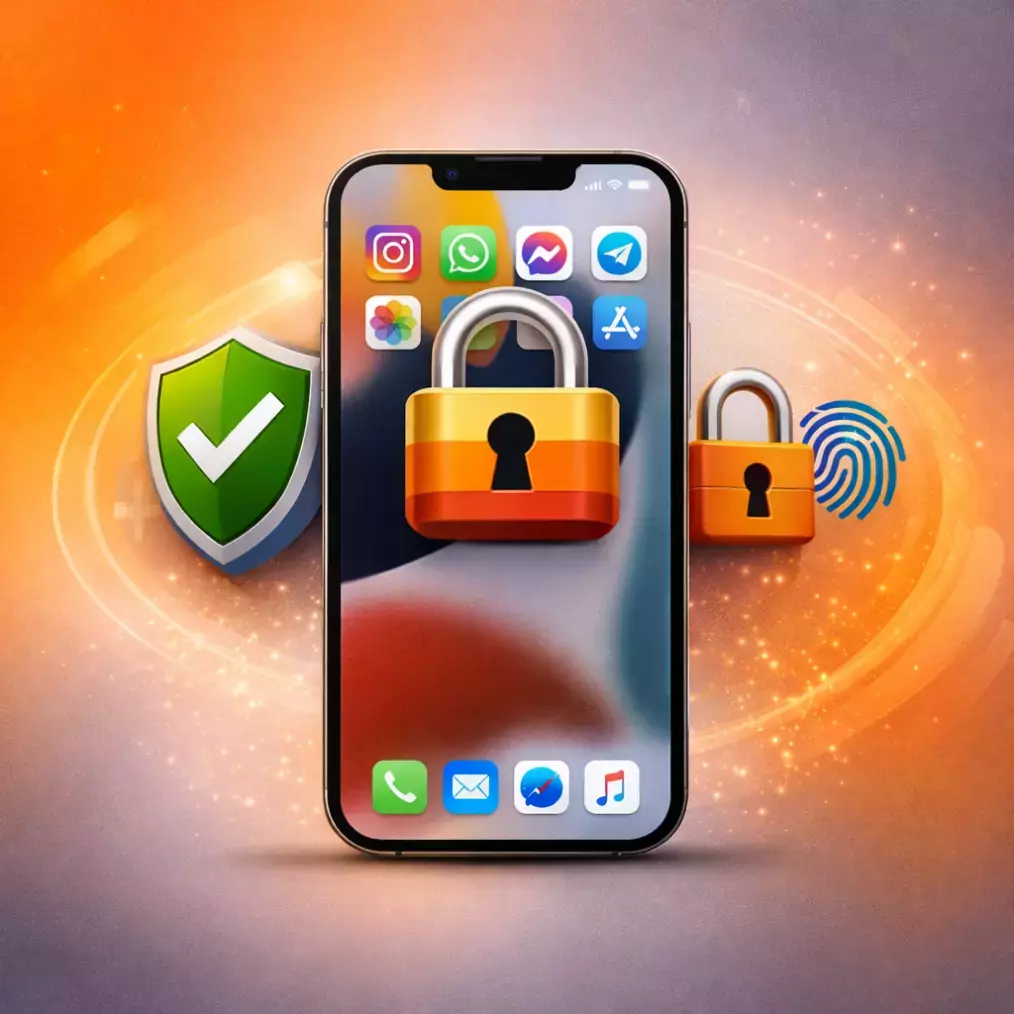
قفل کردن اپلیکیشنها در آیفون یکی از کاربردی ترین روشها برای حفظ حریم خصوصی کاربران است. بسیاری از ما روی گوشی آیفون خود اطلاعات شخصی، تصاویر خصوصی، پیام های مهم، برنامه های بانکی و حساب های کاربری حساس داریم. اگر گوشی به دست فرد دیگری بیفتد، نبود قفل اختصاصی روی اپلیکیشن ها میتواند خطر بزرگی برای امنیت اطلاعات ایجاد کند.
اپل در سیستم عامل iOS تمرکز ویژه ای روی امنیت دارد و ابزارهای مختلفی را برای محافظت از اطلاعات کاربران ارائه کرده است. اگرچه آیفون به صورت پیش فرض امکان قفل جداگانه هر برنامه با رمز اختصاصی را ندارد، اما با روش های رسمی و امن میتوان دسترسی به اپلیکیشن ها را محدود کرد.
در این مقاله، به صورت کامل و مرحله به مرحله یاد میگیریم چگونه اپلیکیشنها را در آیفون قفل کنیم و امنیت برنامهها را افزایش دهیم.
چرا قفل کردن اپلیکیشن ها در آیفون اهمیت دارد؟
دلایل زیادی وجود دارد که کاربران آیفون به دنبال قفل کردن برنامههای خود هستند. مهم ترین دلیل، حفظ حریم خصوصی است. بسیاری از اپلیکیشنها مانند گالری تصاویر، واتساپ، تلگرام، برنامه های بانکی و حتی یادداشتها شامل اطلاعاتی هستند که نباید در دسترس دیگران قرار بگیرند.
همچنین در محیط های کاری یا خانوادگی ممکن است گوشی خود را موقتاً در اختیار دیگران قرار دهید. در چنین شرایطی قفل کردن اپلیکیشن ها باعث میشود افراد فقط به بخش های عمومی گوشی دسترسی داشته باشند.
روش های قفل کردن اپلیکیشن ها در آیفون
در حال حاضر چند روش امن و کاربردی برای محدود کردن دسترسی به برنامه ها در آیفون وجود دارد که همگی با ابزارهای رسمی iOS انجام میشوند.
۱. استفاده از Screen Time برای قفل اپلیکیشن ها
قابلیت Screen Time یکی از بهترین ابزارهای اپل برای مدیریت و کنترل استفاده از گوشی است. با این قابلیت میتوان زمان استفاده از برنامه ها را محدود کرد و روی آنها رمز عبور قرار داد.
مراحل انجام:
۱. وارد Settings شوید.
۲. گزینه Screen Time را انتخاب کنید.
۳. روی Turn On Screen Time بزنید.
۴. گزینه App Limits را فعال کنید.
۵. برنامه مورد نظر را انتخاب کرده و زمان استفاده را روی یک دقیقه قرار دهید.
۶. برای Screen Time یک رمز عبور تعیین کنید.
پس از پایان زمان تعیین شده، برنامه قفل میشود و برای ورود مجدد نیاز به رمز Screen Time دارد.
۲. قفل کردن اپلیکیشن ها با Face ID یا Touch ID
برخی از اپلیکیشنها به صورت داخلی از Face ID یا Touch ID پشتیبانی میکنند. برنامه هایی مانند واتساپ، تلگرام، Notes و اپهای بانکی معمولاً این قابلیت را دارند.
برای فعالسازی:
- وارد تنظیمات خود اپلیکیشن شوید.
- بخش Privacy یا Security را باز کنید.
- گزینه Face ID یا Touch ID را فعال نمایید.
این روش یکی از امن ترین راهها برای قفل کردن برنامه ها در آیفون است.
۳. استفاده از Automation در Shortcuts (روش پیشرفته)
کاربران حرفه ای آیفون میتوانند از اپ Shortcuts برای قفل کردن برنامه ها استفاده کنند.
مراحل کلی:
۱. وارد برنامه Shortcuts شوید.
۲. بخش Automation را انتخاب کنید.
۳. گزینه Create Personal Automation را بزنید.
۴. App را انتخاب کرده و اپلیکیشن مورد نظر را مشخص کنید.
۵. اکشن Lock Screen را اضافه کنید.
با این روش، هر بار که برنامه اجرا شود، صفحه قفل فعال میشود.
۴. مخفی کردن اپلیکیشن ها در آیفون
اگر هدف شما فقط جلوگیری از دسترسی سریع دیگران است، میتوانید اپلیکیشن ها را مخفی کنید.
روش ها:
- انتقال برنامه به App Library
- حذف برنامه از Home Screen
- قرار دادن برنامه در فولدرهای پنهان
این روش امنیت کامل ایجاد نمیکند اما برای استفاده های ساده مناسب است.
کدام اپلیکیشن ها را بهتر است قفل کنیم؟
برخی از برنامه ها بیشتر از سایر اپ ها نیاز به قفل دارند:
- پیام رسانها (واتساپ، تلگرام، اینستاگرام)
- برنامه های بانکی
- گالری تصاویر
- Notes
- ایمیل ها
- اپلیکیشن های مدیریت رمز عبور
نکات مهم امنیتی برای کاربران آیفون
- همیشه برای Screen Time رمز جداگانه انتخاب کنید.
- از Face ID یا Touch ID استفاده کنید.
- سیستمعامل iOS را به روز نگه دارید.
- از اپلیکیشن های ناشناس برای قفل برنامهها استفاده نکنید.
جمعبندی
قفل کردن اپلیکیشن ها در آیفون اگرچه به صورت مستقیم در iOS ارائه نشده، اما با ابزارهای رسمی اپل به راحتی امکان پذیر است. استفاده از Screen Time، Face ID و Shortcuts بهترین و امن ترین روشها برای محافظت از برنامه ها و اطلاعات شخصی محسوب میشوند.
اگر امنیت اطلاعات برای شما اهمیت دارد، توصیه میشود حتماً یکی از روشهای معرفی شده در این مقاله را روی آیفون خود فعال کنید.



نظرات کاربران