



 سامسونگ
 اپل
اپل
 شیائومی
 نوکیا
نوکیا
 دوجی
دوجی
 تی سی ال
 ریلمی
ریلمی
 وکال
وکال
 داریا
داریا
 هندزفری
 ساعت هوشمند
 شارژر گوشی
 پاور بانک
 جارو شارژی/روباتیک
 لوازم جانبی خودرو
 سلامت و زیبایی
 خانه و آشپزخانه
 کامپیوتر و شبکه
 اسپیکر
 پلی استیشن
 لوازم جانبی کنسول
 ایکس باکس
 ادمین سایت
🤖 Photo Assist سامسونگ چیست؟
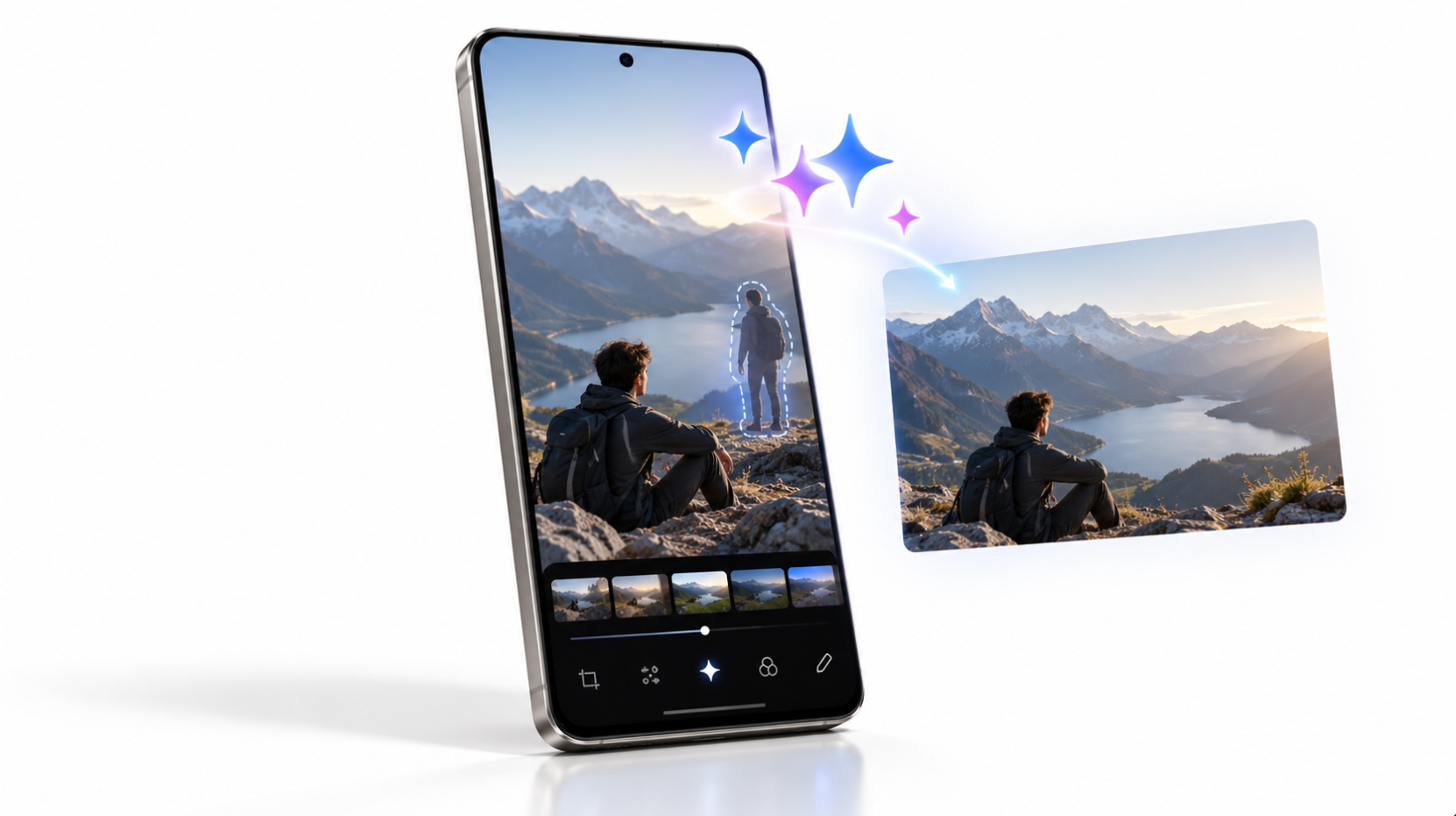
Photo Assist یا «دستیار ویرایش عکس سامسونگ» مجموعهای از قابلیتهای ویرایش تصویر است که در گوشیها و تبلتهای سازگار Galaxy ارائه میشود. این مجموعه با استفاده از هوش مصنوعی به کاربران کمک میکند بدون نیاز به نرمافزارهای پیچیده، تغییرات پیشرفتهای روی تصاویر خود انجام دهند.
برای مثال، تصور کنید از یک منظره زیبا عکس گرفتهاید اما فردی در پسزمینه تصویر قرار دارد. با قابلیت Generative Edit میتوانید آن فرد را انتخاب و حذف کنید تا هوش مصنوعی فضای خالی را متناسب با محیط اطراف بازسازی کند.
Photo Assist تنها برای حذف اشیا نیست. بسته به مدل گوشی و نسخه One UI، امکانات دیگری مانند جابهجایی سوژه، تغییر اندازه اجزای تصویر، اصلاح ترکیببندی، پیشنهاد ویرایش و تولید محتوای تصویری نیز در دسترس قرار میگیرند.
💡 نکته: Photo Assist نام یک مجموعه قابلیت است، نه یک برنامه مستقل که باید از فروشگاه نصب شود. بیشتر ابزارهای آن از طریق برنامه Samsung Gallery در دسترس هستند.
🎯 Photo Assist سامسونگ چه کاربردهایی دارد؟
کاربرد اصلی Photo Assist سادهتر کردن ویرایش تصاویر و کاهش نیاز به برنامههای جانبی است. این قابلیت برای کاربران عادی، تولیدکنندگان محتوا، فروشندگان اینترنتی و افرادی که به عکاسی با موبایل علاقه دارند مفید است.
برخی از کاربردهای مهم آن عبارتاند از:
- حذف افراد یا اشیای ناخواسته از پسزمینه تصاویر
- جابهجایی سوژهها برای ایجاد ترکیببندی بهتر
- تغییر اندازه سوژه انتخابشده
- اصلاح کادر و زاویه عکس با کمک بازسازی هوشمند
- حذف عناصر مزاحم از عکسهای سفر و طبیعت
- آمادهسازی تصاویر برای انتشار در شبکههای اجتماعی
- ساخت و ویرایش تصاویر خلاقانه در نسخههای پشتیبانیشده
- کاهش زمان موردنیاز برای انجام برخی ویرایشهای پیچیده
⚠️ توجه: نتیجه ویرایش هوش مصنوعی همیشه دقیق نیست. در تصاویر دارای جزئیات پیچیده، نوشتهها، چهرهها یا الگوهای تکرارشونده ممکن است بخشهایی از تصویر بهدرستی بازسازی نشوند.
⚙️ آموزش فعالسازی Photo Assist سامسونگ از تنظیمات گوشی
برای استفاده از Photo Assist ابتدا باید مطمئن شوید گوشی شما از این قابلیت پشتیبانی میکند و تنظیمات لازم فعال هستند.
مرحله اول: بررسی نسخه نرمافزاری گوشی
وارد تنظیمات گوشی شوید و مسیر زیر را دنبال کنید:
📍 مسیر: Settings ← About phone ← Software information
تنظیمات ← درباره تلفن ← اطلاعات نرمافزار
در بخش Software information نسخه رابط کاربری One UI را بررسی کنید. برخی قابلیتهای Photo Assist از One UI 6.1 عرضه شدهاند و در نسخههای جدیدتر مانند One UI 8 امکانات و مسیرهای دسترسی متفاوتی دارند.
اگر گوشی شما بهروزرسانی دریافت کرده است، بهتر است آخرین نسخه رسمی موجود برای همان مدل را نصب کنید.
مرحله دوم: ورود به حساب سامسونگ
برای استفاده از قابلیتهای مولد هوش مصنوعی معمولاً باید وارد Samsung Account شوید:
- وارد Settings شوید.
- بخش Samsung account را در بالای تنظیمات باز کنید.
- اگر حساب دارید، اطلاعات ورود را وارد کنید.
- در غیر این صورت، گزینه ایجاد حساب را انتخاب کنید.
- مراحل تأیید حساب را تکمیل کنید.
برای قابلیتهایی که به پردازش ابری نیاز دارند، اتصال اینترنت نیز ضروری است.
مرحله سوم: روشن کردن Photo Assist
📍 مسیر: Settings ← Galaxy AI ← Photo Assist
در برخی نسخهها، Galaxy AI داخل Advanced features قرار دارد.
- وارد Settings شوید.
- روی Galaxy AI ضربه بزنید.
- گزینه Photo Assist را انتخاب کنید.
- کلید فعالسازی را روی On قرار دهید.
- در صورت نمایش شرایط استفاده، آنها را مطالعه و تأیید کنید.
در بعضی مدلها، اولین بار که آیکون Photo Assist را در گالری انتخاب میکنید، گوشی بهصورت خودکار مراحل فعالسازی را نمایش میدهد. این مسیر در راهنماهای رسمی سامسونگ نیز تأیید شده است.
🖼️ چگونه Photo Assist را در گالری سامسونگ باز کنیم؟
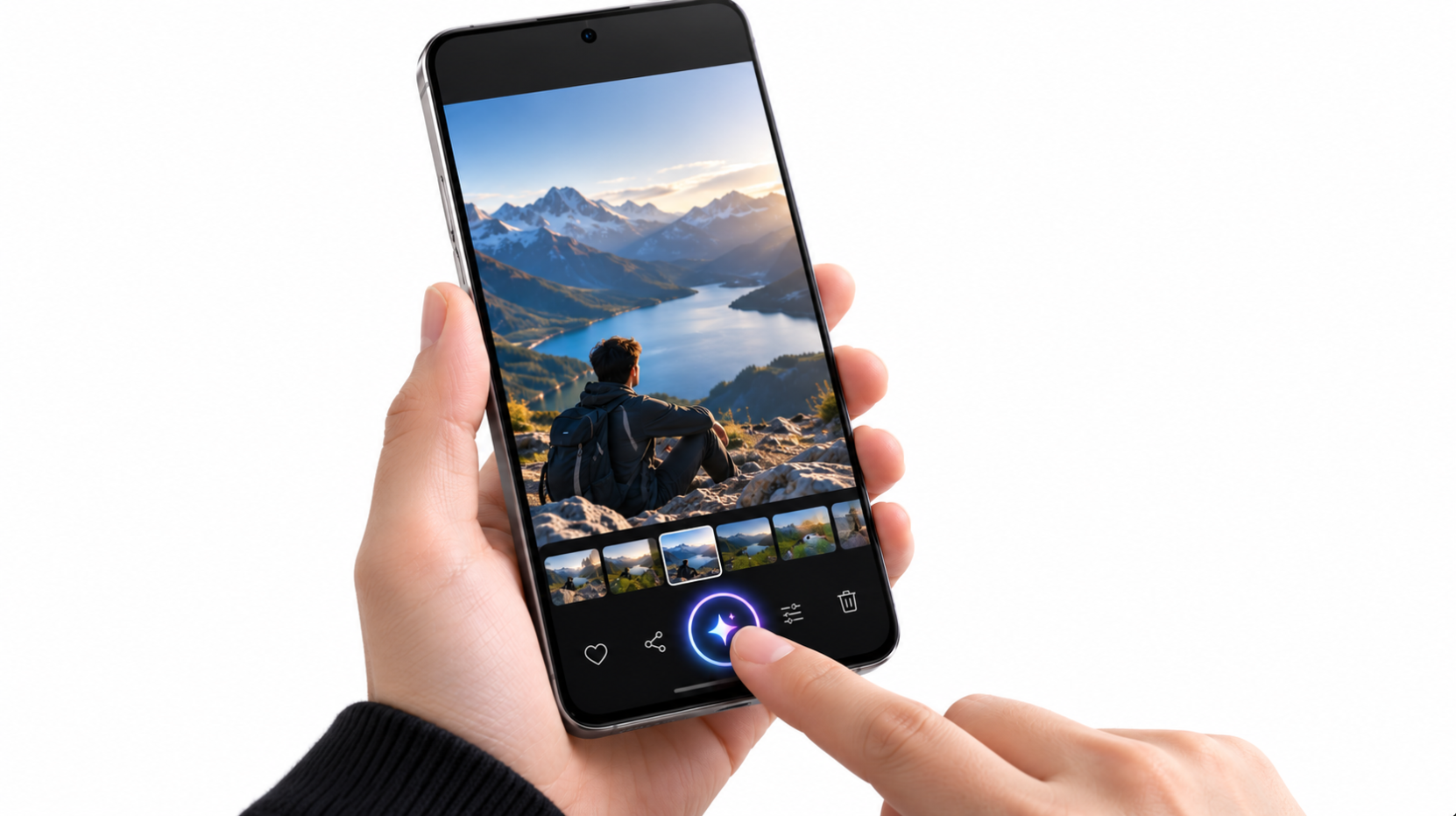
پس از فعالسازی، برای ویرایش عکس مراحل زیر را انجام دهید:
- برنامه Gallery یا گالری سامسونگ را باز کنید.
- تصویری را که قصد ویرایش آن دارید انتخاب کنید.
- آیکون Photo Assist با نماد ستارههای هوش مصنوعی را پیدا کنید.
- در برخی نسخهها ابتدا باید روی آیکون مداد یا Edit بزنید.
- ابزار موردنظر خود را از گزینههای موجود انتخاب کنید.
ممکن است آیکونها و نام ابزارها با توجه به مدل گوشی متفاوت باشند. اگر گزینهای را دقیقاً در محل تصاویر آموزشی پیدا نکردید، نوار ابزار ویرایش و منوی Galaxy AI را نیز بررسی کنید.
🧰 معرفی کامل امکانات Photo Assist سامسونگ
مهمترین ابزارهای این مجموعه در یک نگاه:

Generative Edit حذف، جابهجایی و تغییر اندازه اشیا |

Sketch to Image تبدیل نقاشی ساده به عنصر تصویری |

Portrait Studio تبدیل عکس چهره به سبک هنری |

Reframe اصلاح کادر و ترکیببندی |

Rescale تغییر اندازه سوژه در تصویر |

Suggested Edits پیشنهاد اصلاحات هوشمند |
در ادامه، روش استفاده از هر قابلیت را بهصورت جداگانه توضیح میدهیم.
🪄 آموزش Generative Edit سامسونگ؛ حذف و جابهجایی اشیا در عکس
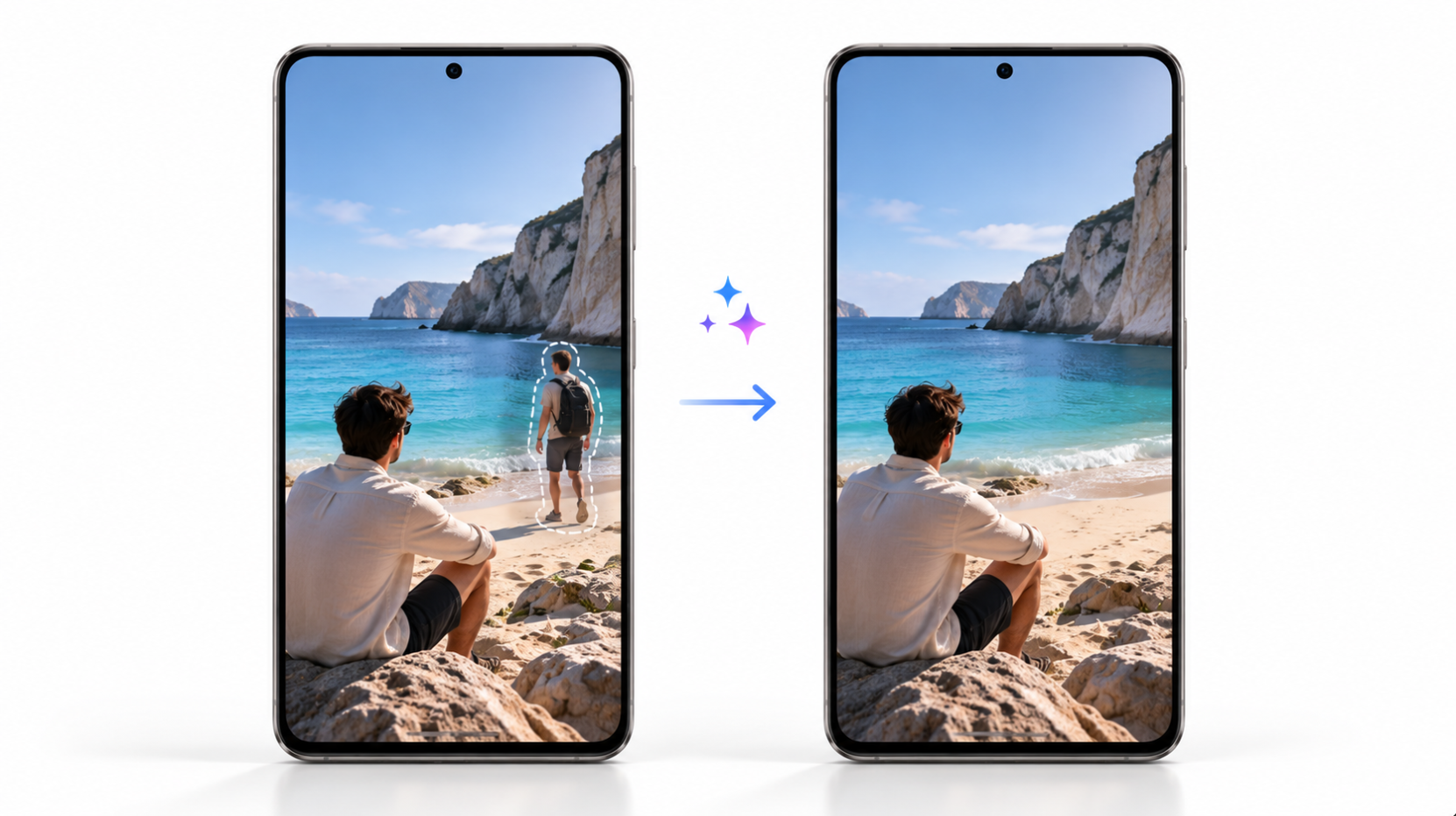
Generative Edit یکی از مهمترین قابلیتهای Photo Assist است. این ابزار با کمک هوش مصنوعی مولد، بخشهای انتخابشده عکس را تغییر میدهد و قسمتهای خالی ایجادشده را بازسازی میکند.
چگونه اشیای اضافی را از عکس حذف کنیم؟
فرض کنید در یک عکس خانوادگی، فردی در پسزمینه دیده میشود و میخواهید او را حذف کنید. مراحل انجام کار:
- وارد برنامه Gallery شوید.
- عکس موردنظر را باز کنید.
- روی آیکون Photo Assist یا Generative Edit بزنید.
- روی سوژه موردنظر ضربه بزنید یا با انگشت دور آن خط بکشید.
- اگر انتخاب درست انجام نشده، محدوده انتخاب را اصلاح کنید.
- روی علامت پاککن یا Delete بزنید.
- گزینه Generate را انتخاب کنید.
- چند لحظه منتظر بمانید تا تصویر پردازش شود.
- نتیجه را با تصویر اصلی مقایسه کنید.
- در صورت رضایت، روی Save copy بزنید.
پس از حذف سوژه، هوش مصنوعی تلاش میکند قسمت خالی را با توجه به بافت، نور و رنگهای اطراف تکمیل کند.
💡 نکته کاربردی: برای حذف یک فرد از تصویر، سایه او را نیز بررسی کنید. اگر سایه جداگانه باقی مانده باشد، میتوانید آن را در یک مرحله دیگر انتخاب و حذف کنید.
چگونه جای سوژه را در عکس تغییر دهیم؟
برای مثال، اگر یک فرد در گوشه عکس ایستاده و میخواهید او را به مرکز تصویر منتقل کنید:
- تصویر را در Generative Edit باز کنید.
- فرد موردنظر را انتخاب کنید.
- انگشت خود را روی سوژه نگه دارید.
- آن را به محل جدید بکشید.
- انگشت خود را بردارید و موقعیت را بررسی کنید.
- روی Generate بزنید.
- پس از پردازش، نتیجه را ذخیره کنید.
هوش مصنوعی تلاش میکند فضای قبلی سوژه را بازسازی کند. این ابزار برای اصلاح ترکیببندی عکسهای گروهی، سفر، منظره و تصاویر شبکههای اجتماعی کاربرد دارد.
چگونه اندازه یک شیء را تغییر دهیم؟
گاهی سوژه در عکس بیش از حد کوچک یا بزرگ دیده میشود. برای تغییر اندازه:
- سوژه را در Generative Edit انتخاب کنید.
- پس از انتخاب، دستگیرههای اطراف آن را پیدا کنید.
- دستگیرهها را به داخل یا بیرون بکشید.
- اندازه و موقعیت سوژه را تنظیم کنید.
- Generate را بزنید.
در این مرحله هوش مصنوعی تلاش میکند تصویر را با اندازه جدید هماهنگ کند.
⚠️ توجه: بزرگ کردن بیش از حد سوژه ممکن است باعث کاهش طبیعی بودن جزئیات شود.
چگونه زاویه عکس را اصلاح کنیم و قسمتهای خالی را پر کنیم؟
یکی دیگر از قابلیتهای Generative Edit، بازسازی فضای خالی اطراف عکس پس از چرخاندن تصویر است.
در ویرایشگرهای معمولی، زمانی که عکس را میچرخانید، اغلب لازم است قسمتهایی از لبهها برش داده شوند. اما در Generative Edit امکان تولید محتوای جدید برای پر کردن این فضاهای خالی وجود دارد. مراحل:
- عکس را باز کنید و وارد Generative Edit شوید.
- از کنترل تنظیم زاویه یا Tilt استفاده کنید.
- عکس را به اندازه دلخواه بچرخانید.
- قسمتهای خالی ایجادشده را بررسی کنید.
- روی Generate بزنید.
- تصویر بازسازیشده را مشاهده کنید.
- در صورت مناسب بودن نتیجه، Save copy را انتخاب کنید.
این قابلیت برای عکسهایی که افق کج دارند یا کادر آنها هنگام عکاسی مناسب نبوده مفید است.
✏️ آموزش Sketch to Image؛ تبدیل نقاشی به تصویر واقعی
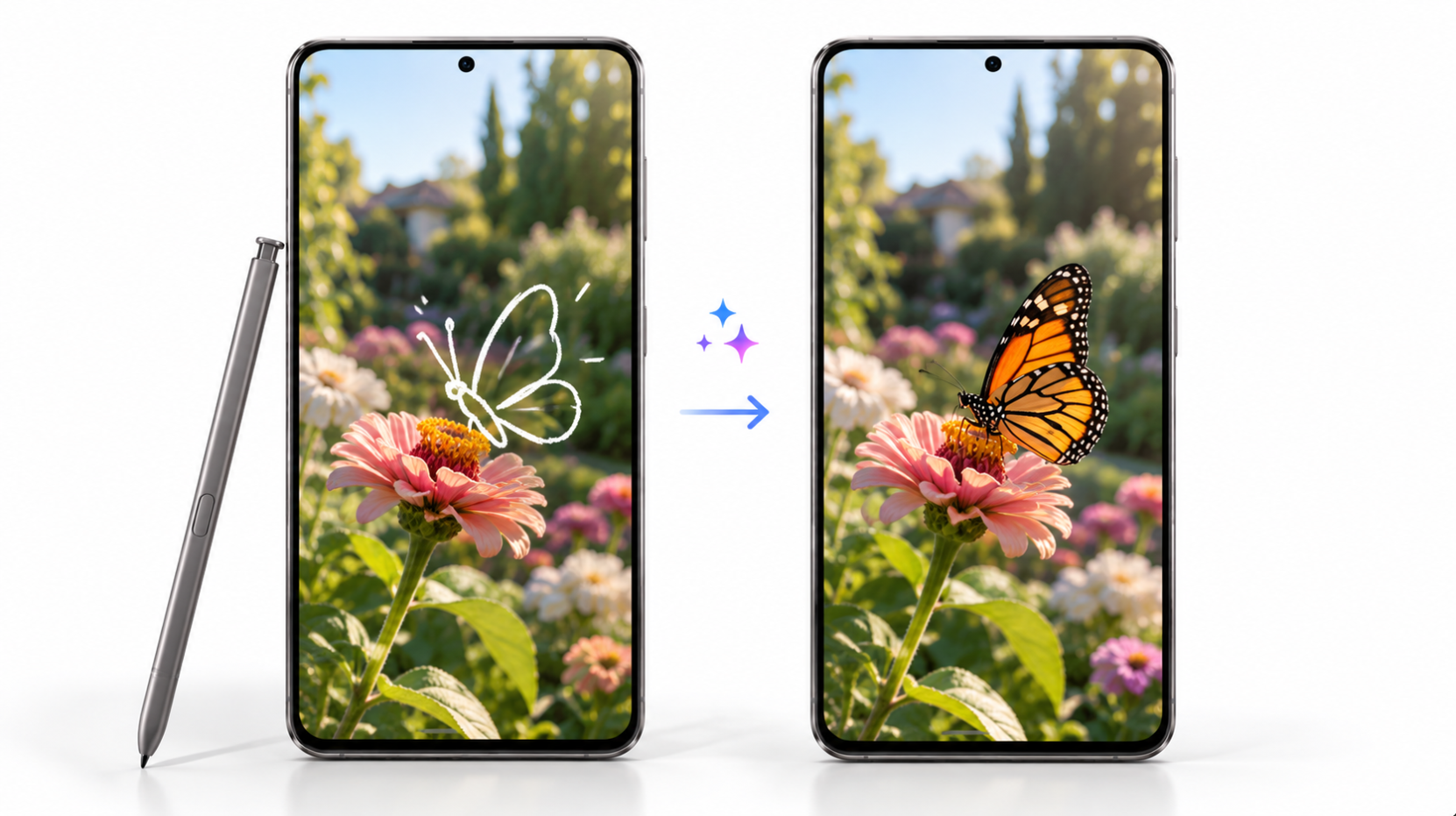
Sketch to Image یکی از جذابترین ابزارهای هوش مصنوعی سامسونگ است که میتواند یک طراحی ساده را به عنصری تصویری تبدیل کند. برای مثال، میتوانید روی عکس یک باغ، طرح ساده یک پروانه بکشید و از هوش مصنوعی بخواهید آن را به یک پروانه با ظاهر طبیعی تبدیل کند.
مراحل استفاده از Sketch to Image
- برنامه Gallery را باز کنید.
- عکس موردنظر را انتخاب کنید.
- وارد Photo Assist شوید.
- گزینه Sketch to Image را انتخاب کنید. در برخی نسخهها این گزینه زیر بخش Create قرار دارد.
- با انگشت یا قلم S Pen روی تصویر طراحی کنید.
- پس از اتمام طراحی، Generate را بزنید.
- منتظر تولید تصویر باشید.
- در صورت نمایش چند نتیجه، آنها را بررسی کنید.
- بهترین خروجی را با Save copy ذخیره کنید.
تنظیمات و نکات مهم Sketch to Image
- اندازه طراحی: اگر طرح بیش از حد بزرگ باشد یا بخش زیادی از تصویر را بپوشاند، ممکن است نتیجه غیرطبیعی شود. بهتر است ابتدا با طراحی کوچک شروع کنید.
- محل قرارگیری: طرح را در جایی بکشید که فضای کافی برای اضافه شدن شیء وجود داشته باشد.
- سادگی خطوط: برای شناسایی شیء به طراحی حرفهای نیاز نیست؛ خطوط ساده و قابلتشخیص معمولاً کافی هستند.
- انتخاب سبک: در ابزارهای مرتبط مانند Drawing Assist و Creative Studio، بسته به نسخه نرمافزار، امکان انتخاب سبکهای هنری وجود دارد. این تنظیم لزوماً در همه نسخههای Sketch to Image داخل گالری نمایش داده نمیشود.
- تولید مجدد: اگر اولین نتیجه مناسب نبود، از Generate again یا گزینه مشابه استفاده کنید تا خروجی دیگری ایجاد شود.
Sketch to Image برای چه کارهایی مناسب است؟
این قابلیت برای ساخت تصاویر خلاقانه، افزودن عناصر فانتزی به عکسهای سفر، طراحی تصاویر شبکههای اجتماعی و ایدهپردازی بصری مفید است.
⚠️ توجه: برای تصاویر تجاری که باید شکل واقعی محصول دقیقاً حفظ شود، خروجی را با دقت بررسی کنید؛ زیرا هوش مصنوعی ممکن است جزئیات ظاهری را تغییر دهد.
🎨 آموزش Portrait Studio سامسونگ؛ تبدیل عکس چهره به تصویر هنری
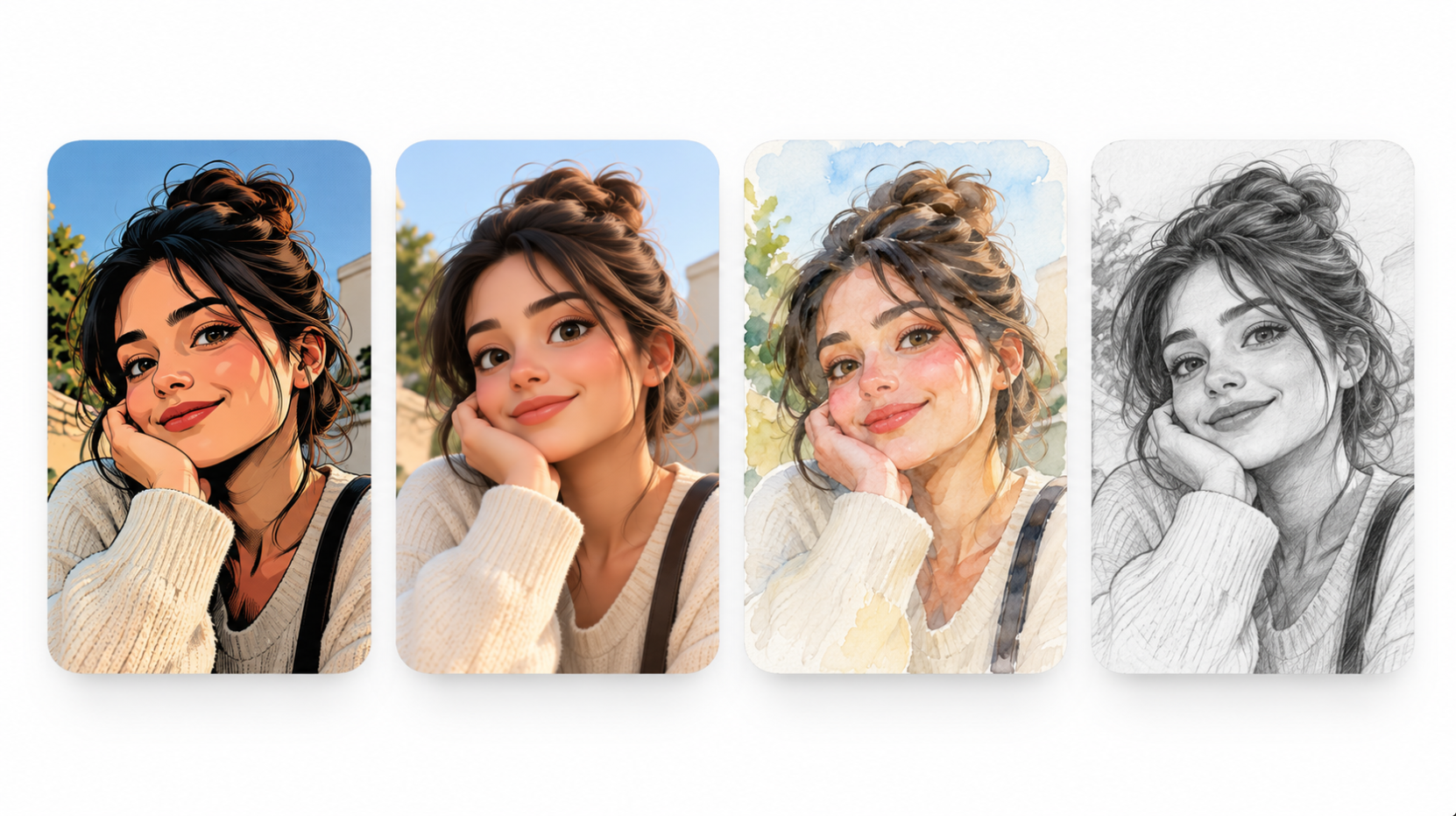
Portrait Studio یکی دیگر از قابلیتهای Photo Assist است که تصاویر چهره را به سبکهای هنری مختلف تبدیل میکند.
مراحل استفاده از Portrait Studio
- وارد Gallery شوید.
- یک عکس پرتره انتخاب کنید.
- روی آیکون Photo Assist بزنید.
- گزینه Portrait Studio را انتخاب کنید.
- سبک موردنظر را مشخص کنید.
- روی Generate بزنید.
- نتیجه تولیدشده را بررسی کنید.
- در صورت تمایل، نسخه دیگری تولید کنید.
- تصویر نهایی را ذخیره کنید.
سبکهای Portrait Studio
- Comic (کمیک): تبدیل چهره به تصویری شبیه شخصیتهای کتابهای مصور با خطوط مشخص و ظاهر گرافیکی.
- 3D Cartoon (کارتونی سهبعدی): ساخت چهرهای با ظاهر کارتونی، حجمپردازی سهبعدی و جزئیات نرم.
- Watercolor (آبرنگی): تبدیل تصویر به اثری هنری با رنگهای ملایم و بافتی شبیه نقاشی آبرنگ.
- Sketch (طراحی دستی): تبدیل عکس چهره به تصویری شبیه طراحی با مداد و خطوط هنری.
این سبکها و روش استفاده از آنها در راهنمای سامسونگ معرفی شدهاند؛ البته دسترسی به آنها به مدل و نسخه نرمافزار بستگی دارد.
چرا Portrait Studio بعضی عکسها را شناسایی نمیکند؟
اگر چهره در تصویر بسیار کوچک باشد یا بهخوبی قابلتشخیص نباشد، ممکن است گزینه Portrait Studio ظاهر نشود یا خروجی مطلوبی ایجاد نکند.
💡 نکته: برای نتیجه بهتر، از عکسهایی استفاده کنید که چهره واضح، نور کافی و زاویه مناسبی دارند.
🤖 قابلیت Reframe و Rescale در Photo Assist سامسونگ چیست؟
سامسونگ در نسخههای جدید Photo Assist قابلیتهایی برای اصلاح کادربندی و تغییر اندازه سوژهها معرفی کرده است.
Reframe؛ اصلاح هوشمند کادر عکس
Reframe برای زمانی کاربرد دارد که سوژه اصلی در موقعیت مناسبی قرار نگرفته یا ترکیببندی تصویر نیاز به اصلاح دارد. برای مثال، اگر هنگام عکاسی سوژه بیش از حد به لبه کادر نزدیک شده باشد، میتوانید با ابزارهای اصلاح کادر، ترکیببندی مناسبتری ایجاد کنید.
Rescale؛ تغییر اندازه عناصر تصویر
Rescale به تغییر اندازه سوژههای انتخابشده کمک میکند. برای مثال، میتوانید اندازه یک شیء را در تصویر تغییر دهید و از هوش مصنوعی برای هماهنگسازی نتیجه استفاده کنید.
این قابلیتها در معرفی رسمی Photo Assist سامسونگ در سال ۲۰۲۶ توضیح داده شدهاند. محل نمایش و شیوه دسترسی آنها ممکن است در نسخههای مختلف One UI متفاوت باشد.
💡 قابلیت Suggested Edits سامسونگ چیست؟
Suggested Edits یا «پیشنهادهای ویرایش» قابلیتی است که در دستگاههای سازگار عکس را بررسی میکند و اصلاحاتی را پیشنهاد میدهد. این پیشنهادها بسته به تصویر و نسخه نرمافزار ممکن است شامل بهبود نور، اصلاح برخی جزئیات یا اعمال جلوههای تصویری باشند.
برای بررسی پیشنهادها:
- عکس را در Gallery باز کنید.
- تصویر را به سمت بالا بکشید یا روی آیکون اطلاعات بزنید.
- پیشنهادهای موجود را بررسی کنید.
- در صورت نمایش پیشنهاد مناسب، آن را انتخاب کنید.
- نتیجه را مشاهده و ذخیره کنید.
💡 نکته: Suggested Edits بخشی از امکانات هوشمند گالری است و نباید آن را با تمام ابزارهای مولد Photo Assist یکسان دانست.
⌨️ آیا میتوان با نوشتن متن، عکس را در سامسونگ ویرایش کرد؟
در برخی نسخهها و دستگاههای جدیدتر سامسونگ، قابلیت تولید تصویر با متن از طریق ابزارهایی مانند Creative Studio در دسترس است. Creative Studio به کاربر اجازه میدهد بر اساس متن، طراحی یا تصویر ورودی، محتوای تصویری جدید تولید کند.
برای استفاده در مدلهای سازگار:
- به Settings و سپس Galaxy AI بروید.
- قابلیت Creative Studio را فعال کنید.
- از Edge panels برنامه Creative Studio را باز کنید.
- گزینه ایجاد تصویر را انتخاب کنید.
- روش ورودی مانند Text، Sketch یا Image را مشخص کنید.
- توضیح یا تصویر موردنظر را وارد کنید.
- سبک و نسبت تصویر را انتخاب کنید.
- روی Generate بزنید.
- نتیجه را ذخیره یا ویرایش کنید.
این قابلیت با ویرایش متنی مستقیم روی عکس در همه نسخههای Photo Assist یکسان نیست. امکانات دقیق به نسخه نرمافزار و مدل گوشی بستگی دارد.
📱 کدام گوشیهای سامسونگ از Photo Assist پشتیبانی میکنند؟
Photo Assist روی برخی گوشیهای پرچمدار و تاشوی سامسونگ عرضه شده است. از جمله خانوادههایی که در نسخههای سازگار از تعدادی از امکانات آن پشتیبانی میکنند:
- سری Galaxy S24 و مدلهای جدیدتر سازگار
- سری Galaxy S23 با بهروزرسانیهای پشتیبانیشده
- Galaxy Z Fold6 و Z Flip6 و نسلهای جدیدتر سازگار
- برخی مدلهای قدیمیتر سری Galaxy S و Z که بهروزرسانی Galaxy AI دریافت کردهاند
- برخی تبلتهای Galaxy Tab سازگار
آیا گوشیهای سری Galaxy A از Photo Assist پشتیبانی میکنند؟
در بعضی گوشیهای سری Galaxy A امکانات هوشمند ویرایش تصویر وجود دارد، اما این موضوع به معنای پشتیبانی از تمام ابزارهای Photo Assist مانند Generative Edit و Portrait Studio نیست.
⚠️ توجه: برای تشخیص دقیق باید مدل دستگاه، نسخه One UI و فهرست قابلیتهای اعلامشده برای همان مدل بررسی شود. صرف داشتن One UI جدید، فعال شدن همه قابلیتهای Galaxy AI را تضمین نمیکند.
🌐 آیا Photo Assist سامسونگ به اینترنت نیاز دارد؟
بسیاری از قابلیتهای مولد Photo Assist برای پردازش تصاویر به اتصال اینترنت و ورود به حساب سامسونگ نیاز دارند.
در ابزارهایی مانند Generative Edit و Sketch to Image، بخشی از پردازش ممکن است روی سرور انجام شود. بنابراین در صورت قطع اینترنت یا وجود اختلال ارتباطی، احتمال دارد تولید تصویر انجام نشود. همچنین تنظیمات مربوط به پردازش دادههای Galaxy AI میتواند بر دسترسی به قابلیتهای ابری تأثیر بگذارد.
🔍 آیا استفاده از Photo Assist کیفیت عکس را کاهش میدهد؟
در بعضی قابلیتهای هوش مصنوعی، تصویر خروجی ممکن است از نظر ابعاد یا وضوح با فایل اصلی متفاوت باشد.
برای نمونه، سامسونگ در توضیحات برخی نسخههای Generative Edit و Sketch to Image اعلام کرده است که خروجی ویرایش میتواند تا وضوح ۱۲ مگاپیکسل تغییر اندازه داده شود. این محدودیت را نباید به تمام گوشیها و تمام نسخههای نرمافزاری تعمیم داد.
💡 نکته: اگر عکس را برای چاپ بزرگ یا استفاده حرفهای آماده میکنید، وضوح خروجی را پس از ذخیره بررسی کنید.
🏷️ آیا تصاویر ویرایششده با Photo Assist واترمارک دارند؟
🏷️ واترمارک: سامسونگ برای شناسایی محتوای تولیدشده با هوش مصنوعی، در برخی خروجیهای Photo Assist یک واترمارک AI قرار میدهد. این علامت معمولاً در قسمت پایین تصویر دیده میشود و نوع و نحوه نمایش آن ممکن است با توجه به قابلیت و نسخه نرمافزار متفاوت باشد.
وجود این علامت به کاربران کمک میکند تشخیص دهند تصویر با هوش مصنوعی تولید یا ویرایش شده است.
🛠️ مشکلات رایج Photo Assist سامسونگ و روش رفع آنها
چرا گزینه Photo Assist در گوشی سامسونگ نمایش داده نمیشود؟
دلایل احتمالی عبارتاند از:
- مدل گوشی از قابلیت موردنظر پشتیبانی نمیکند.
- نسخه One UI قدیمی است.
- Photo Assist در تنظیمات غیرفعال است.
- کاربر وارد Samsung Account نشده است.
- قابلیت موردنظر در منطقه یا نسخه نرمافزاری دستگاه ارائه نشده است.
🔧 راهحل: ابتدا مسیر Settings > Galaxy AI را بررسی کنید و سپس بهروزرسانیهای رسمی گوشی را نصب کنید.
چرا Generative Edit کار نمیکند؟
اگر Generative Edit فعال نمیشود یا هنگام پردازش خطا میدهد، اتصال اینترنت را بررسی کنید. همچنین مطمئن شوید حساب سامسونگ فعال است و دسترسیهای لازم تأیید شدهاند.
در صورت ادامه مشکل، برنامه Gallery و نرمافزار گوشی را بهروزرسانی کنید و دوباره امتحان کنید.
چرا گزینه Generate غیرفعال است؟
ممکن است هنوز سوژه یا محدودهای برای ویرایش انتخاب نکرده باشید، یا ابزار موردنظر به تنظیمات و مجوزهای بیشتری نیاز داشته باشد. ابتدا یک سوژه واضح را انتخاب کنید و دوباره وضعیت دکمه Generate را بررسی کنید.
چرا تصویر تولیدشده طبیعی نیست؟
هوش مصنوعی همیشه نمیتواند بافتها، نوشتهها، دستها و جزئیات پیچیده را دقیق بازسازی کند.
🔧 راهحل: محدوده انتخاب را دقیقتر کنید، ویرایشهای بزرگ را به چند مرحله کوچک تقسیم کنید و در صورت نیاز خروجی دیگری تولید کنید.
⚖️ تفاوت Photo Assist با ویرایشگر معمولی گالری سامسونگ
| ویژگی | ویرایشگر معمولی Gallery | Photo Assist |
|---|---|---|
| برش و چرخاندن عکس | ✅ دارد | در برخی فرایندهای ویرایش |
| تنظیم روشنایی و رنگ | ✅ دارد | ابزار اصلی آن نیست |
| حذف اشیای اضافی | در برخی مدلها با Object Eraser | با بازسازی مولد در مدلهای سازگار |
| جابهجایی هوشمند سوژه | ⚠️ محدود | ✅ دارد |
| بازسازی پسزمینه | ⚠️ محدود | ✅ دارد |
| تبدیل طراحی به تصویر | ❌ معمولاً ندارد | در مدلهای سازگار |
| تولید پرتره هنری | ❌ معمولاً ندارد | در مدلهای سازگار |
| نیاز به اینترنت | ❌ معمولاً ندارد | برای بسیاری از ابزارهای مولد دارد |
⭐ نکات حرفهای برای استفاده بهتر از Photo Assist
برای گرفتن نتیجه بهتر، چند نکته را هنگام ویرایش عکس رعایت کنید:
- نسخه اصلی را نگه دارید: استفاده از Save copy باعث میشود در صورت نامناسب بودن خروجی، بتوانید ویرایش را از ابتدا انجام دهید.
- اشیای بزرگ را مرحلهبهمرحله حذف کنید: گاهی حذف یک شیء در چند مرحله نتیجه طبیعیتری نسبت به حذف یکباره آن ایجاد میکند.
- در عکسهای محصول دقت کنید: ابزارهای مولد ممکن است نوشتههای روی بستهبندی، لوگو، دکمهها یا ابعاد ظاهری کالا را تغییر دهند. برای معرفی دقیق محصولات، باید اصالت جزئیات تصویر حفظ شود.
- قبل از انتشار، در اندازه واقعی ببینید: تصاویر ویرایششده را پیش از انتشار در سایت یا شبکههای اجتماعی در اندازه واقعی مشاهده کنید تا خطاهای احتمالی مشخص شوند.
❓ سوالات متداول درباره Photo Assist سامسونگ
🔹 آیا Photo Assist رایگان است؟
قابلیتهای ارائهشده، شرایط استفاده و احتمال اعمال هزینه برای برخی خدمات ممکن است با توجه به سیاستهای سامسونگ، زمان و منطقه تغییر کنند. بهتر است شرایط فعلی Galaxy AI را برای دستگاه خود بررسی کنید.
🔹 آیا Photo Assist یک برنامه جداگانه است؟
خیر. بخش اصلی Photo Assist در برنامه Gallery و مجموعه Galaxy AI قرار دارد و معمولاً نیازی به نصب برنامه مستقل ندارد.
🔹 آیا Photo Assist میتواند افراد را از عکس حذف کند؟
بله. Generative Edit در گوشیهای سازگار میتواند افراد یا اشیای انتخابشده را حذف کند و تلاش کند پسزمینه را بازسازی کند.
🔹 آیا میتوان با Photo Assist عکس کارتونی ساخت؟
بله. قابلیت Portrait Studio در دستگاههای سازگار میتواند تصاویر چهره را به سبکهای هنری مانند کمیک، کارتونی سهبعدی، آبرنگ و طراحی دستی تبدیل کند.
🔹 آیا Photo Assist از زبان فارسی پشتیبانی میکند؟
ابزارهای انتخاب سوژه و ویرایش تصویری معمولاً به وارد کردن متن فارسی نیاز ندارند. اما پشتیبانی از فارسی در دستورهای متنی و ابزارهای تولید تصویر به قابلیت، نسخه نرمافزار و زبانهای پشتیبانیشده بستگی دارد.
🔹 آیا میتوان بدون اینترنت از Photo Assist استفاده کرد؟
برخی ابزارهای ویرایش عادی گالری بدون اینترنت کار میکنند، اما بسیاری از قابلیتهای مولد Photo Assist به اتصال اینترنت نیاز دارند.
🔹 آیا Photo Assist روی همه گوشیهای سامسونگ وجود دارد؟
خیر. پشتیبانی از این مجموعه و امکانات آن به مدل گوشی و نسخه نرمافزاری بستگی دارد.
✅ جمعبندی؛ آیا Photo Assist سامسونگ ارزش استفاده دارد؟
Photo Assist یکی از امکانات کاربردی Galaxy AI برای افرادی است که میخواهند بدون نیاز به نرمافزارهای حرفهای، تصاویر خود را با کمک هوش مصنوعی ویرایش کنند.
قابلیتهایی مانند Generative Edit، Sketch to Image و Portrait Studio میتوانند حذف عناصر اضافی، اصلاح ترکیببندی و ساخت تصاویر خلاقانه را سادهتر کنند. با این حال، کیفیت نتیجه به عکس اولیه، نوع ویرایش و توانایی هوش مصنوعی بستگی دارد و تمام ابزارهای Photo Assist در همه گوشیهای سامسونگ در دسترس نیستند.
✅ پیشنهاد: اگر قصد خرید گوشی سامسونگ دارید و امکانات هوش مصنوعی برای شما اهمیت زیادی دارد، قبل از انتخاب مدل، پشتیبانی آن از قابلیتهای Galaxy AI و Photo Assist را بررسی کنید.
📖 مطالعه بیشتر: مقایسه هوش مصنوعی سامسونگ، شیائومی و آیفون

نظرات کاربران